Fotogalerie
Tip: Modul fotogalerie slouží k vytváření kategorií fotogalerií a galerií samotných. Fotogalerie se používají zpravidla pokud je zapotřebí na webu zobrazit větší množství obrázků.
1. Modul - "Fotogalerie"
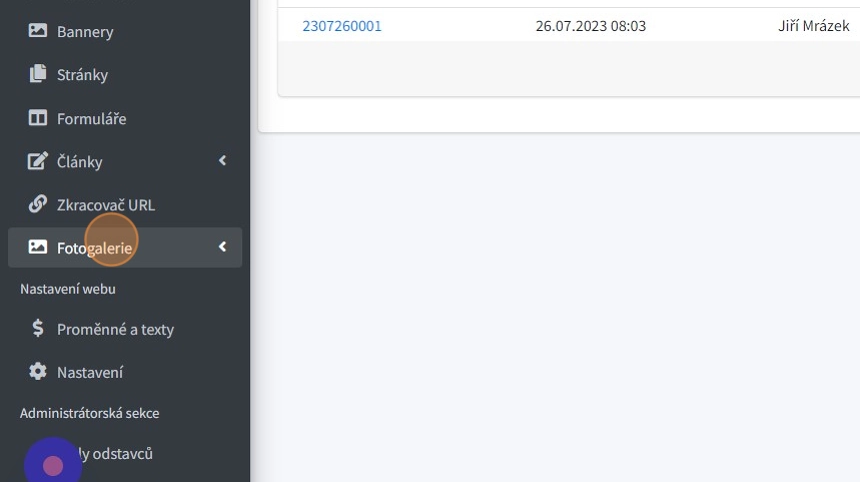

Kategorie fotogalerií
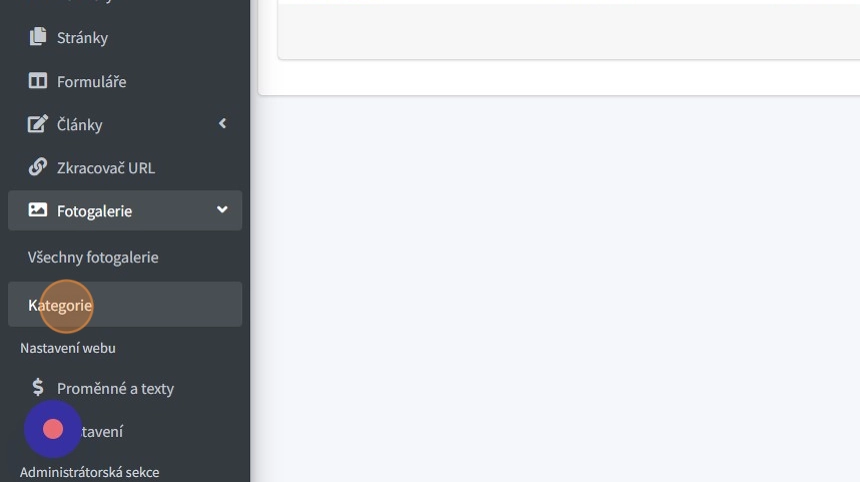
1. Volba - "Kategorie"
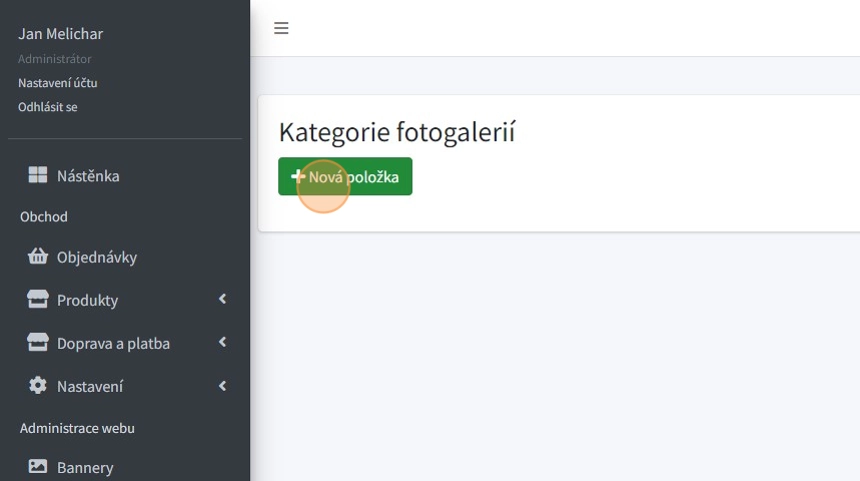
2. Tlačítko "Nová položka" pro vytvoření nové kategorie fotogalerií
3. Pole "Název kategorie" - pro vyplnění názvu kategorie
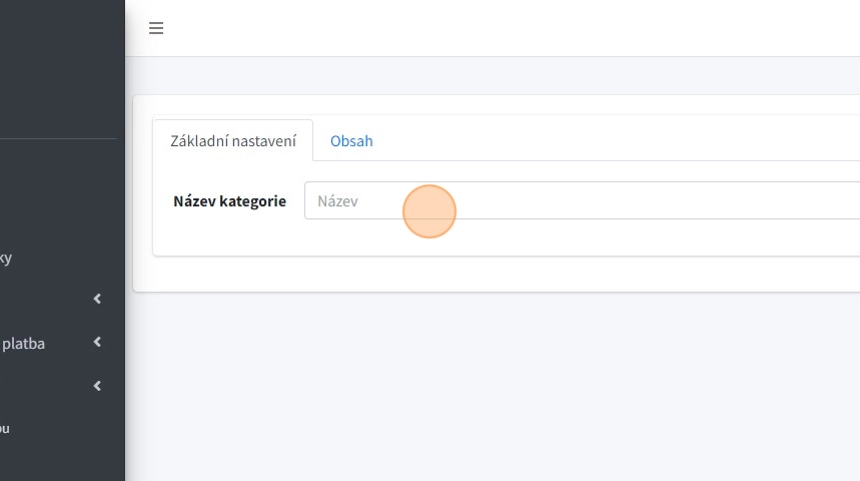
4. V poli "Obsah" lez vyplnit popis kategorie, pokud je potřeba.

5. Po kliknutí na tlačítko "Uložit" získáme přístup k pokročilým nastavením kategorie
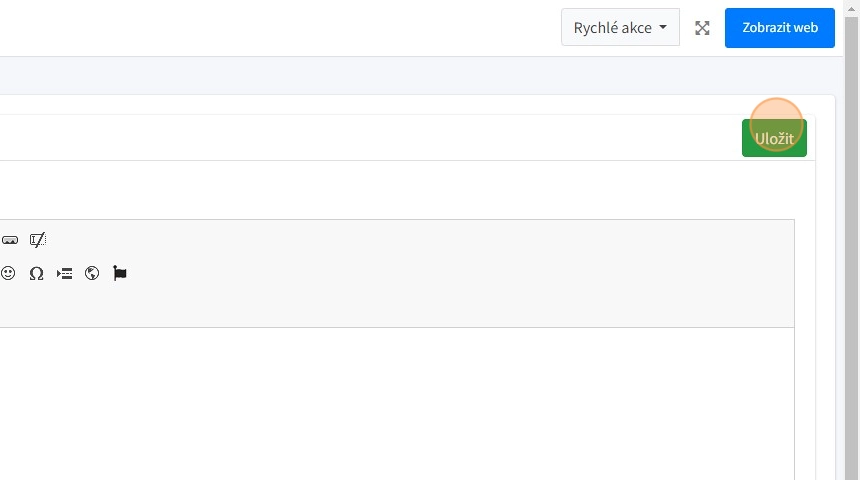
6. Záložka "Pokročilé nastavení"
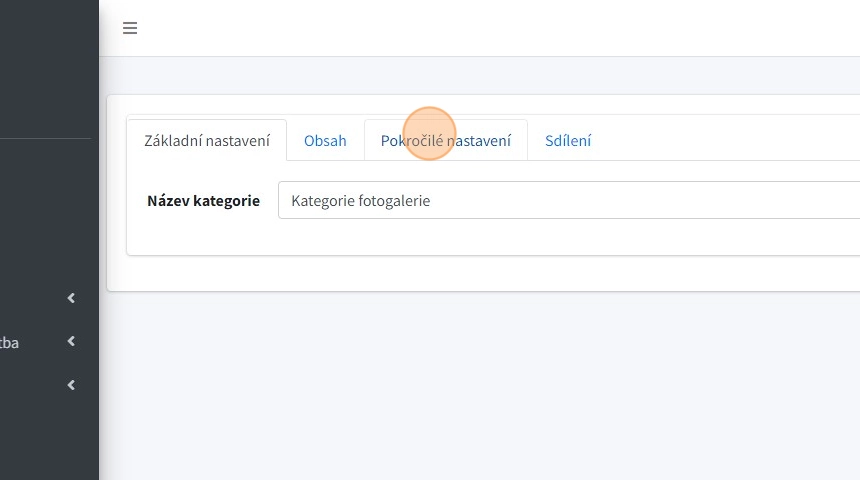
7. V poli "URL adresa" se automaticky (z názvu kategorie) generuje adresa URL adresa, pod kterou je možno na kaegorii na webu přistoupit.
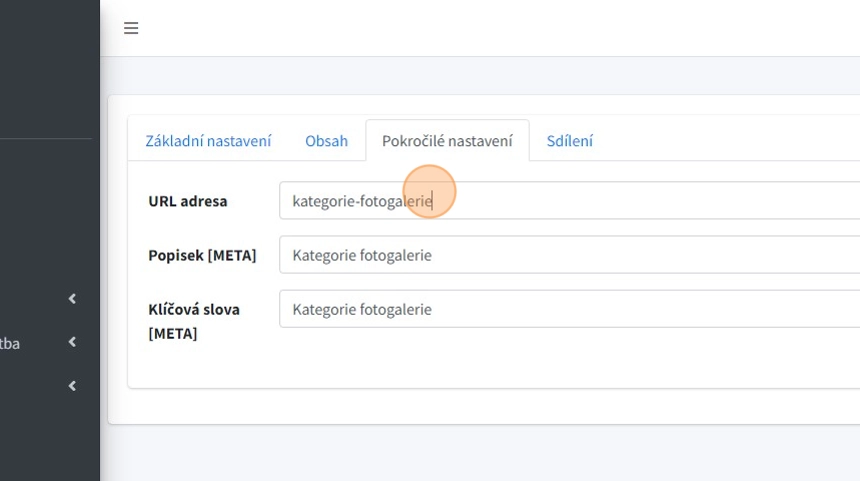
8. "Popisek [META]" - pole pro vyplnění META popisku, který používají vyhledávače při indexaci
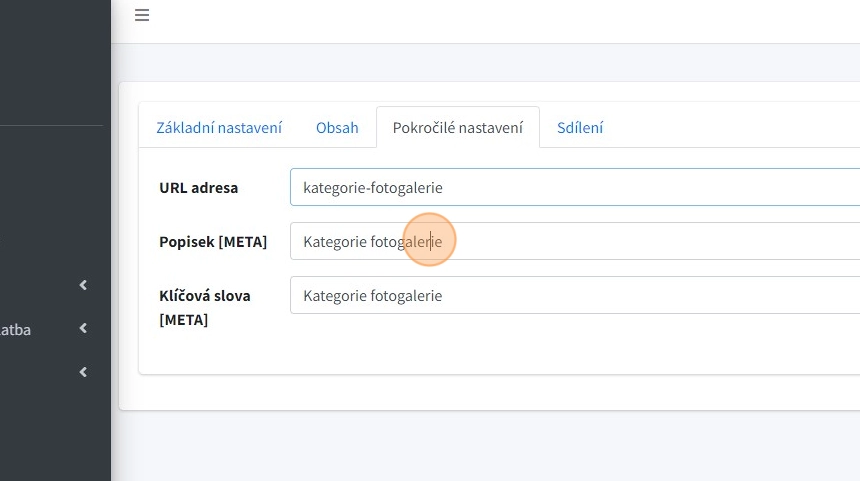
9. "Klíčová slova [META]" pole pro vyplnění META klíčových slov, které používají vyhledávače při indexaci
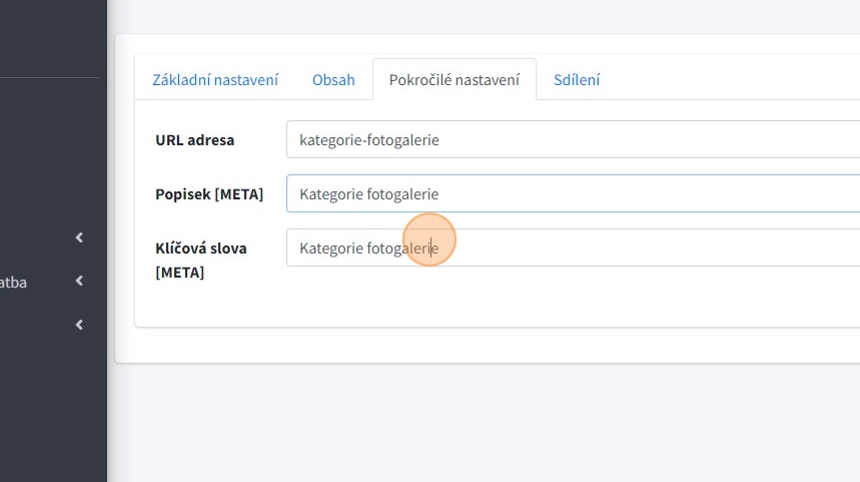
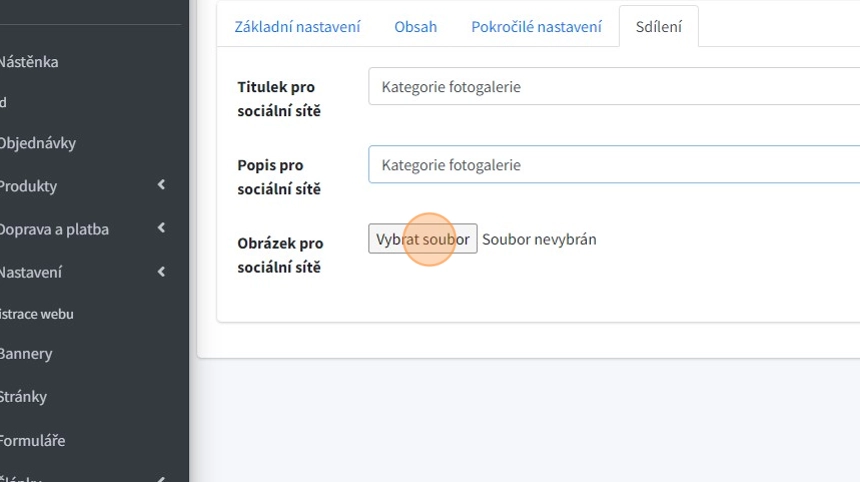
10. Záložka "Sdílení"
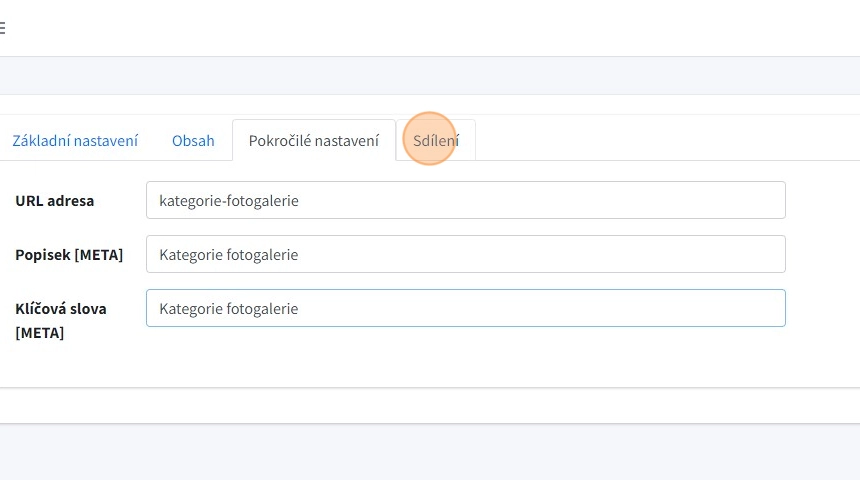
11. "Titulek pro sociální sítě" - pole pro vyplnění titulku, který se zobrazí při sdílení na sociálních sítích
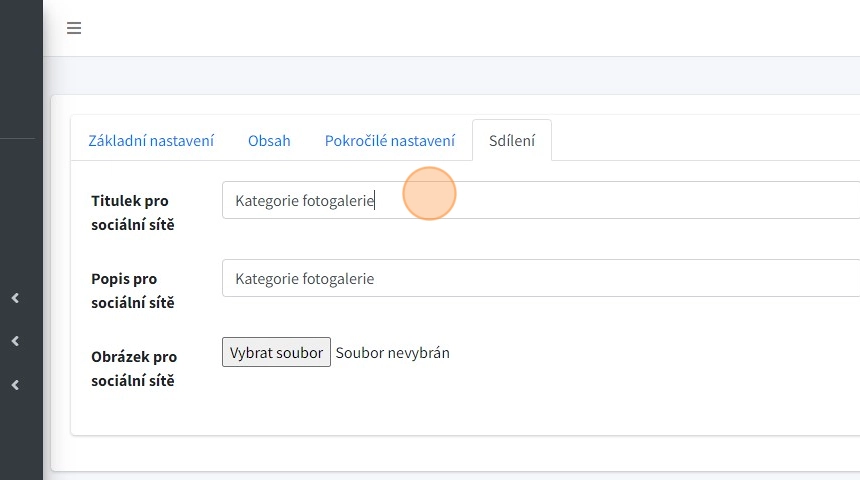
12. "Popis pro sociální sítě"- pole pro vyplnění popisu, který se zobrazí při sdílení na sociálních sítích
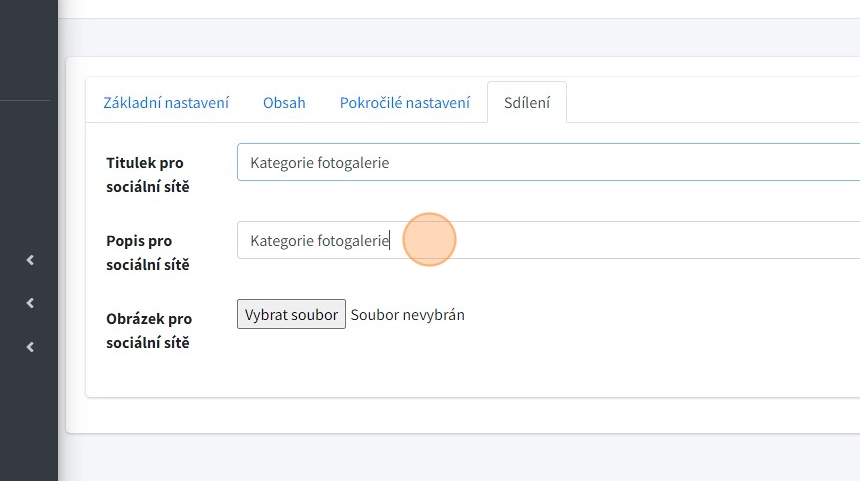
13. "Obrázek pro sociální sítě" - pole pro nahrání obrázku, který se zobrazí při sdílení na sociálních sítích
Tvorba jednotlivých fotogalerií
2. Tlačítko "Nová položka" - pro vložení nové fotogalerie
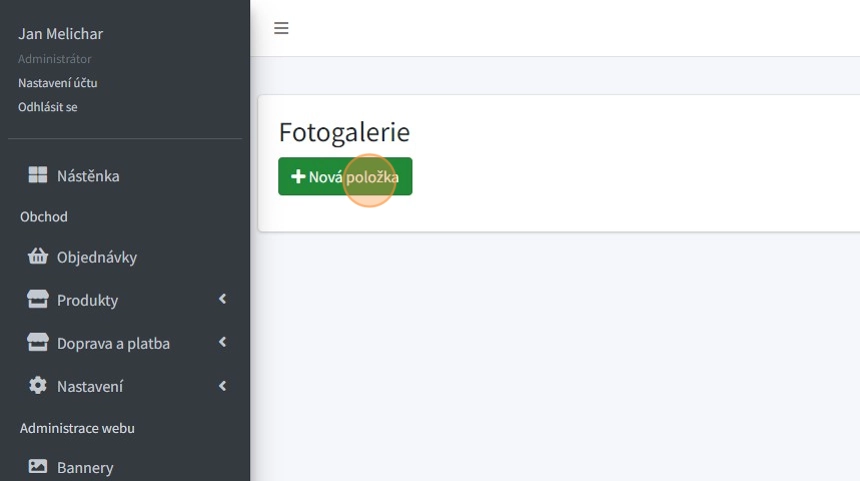
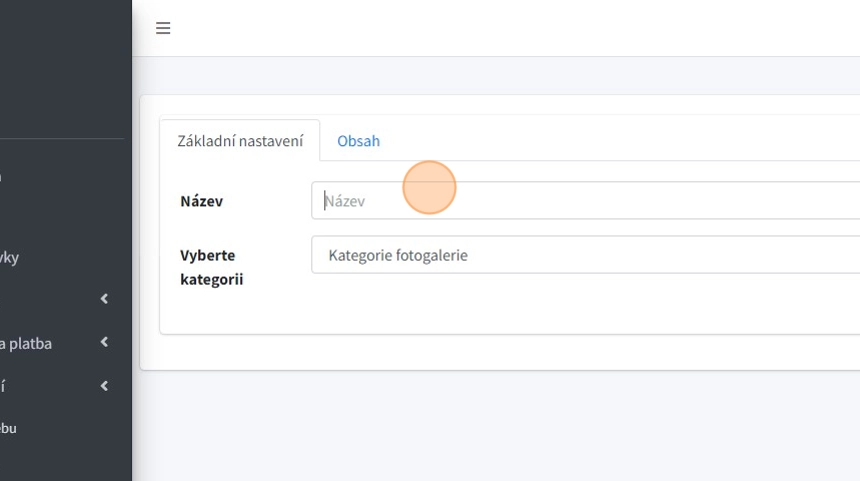
3. Pole "Název" - pro vyplnění názvu nové fotogalerie
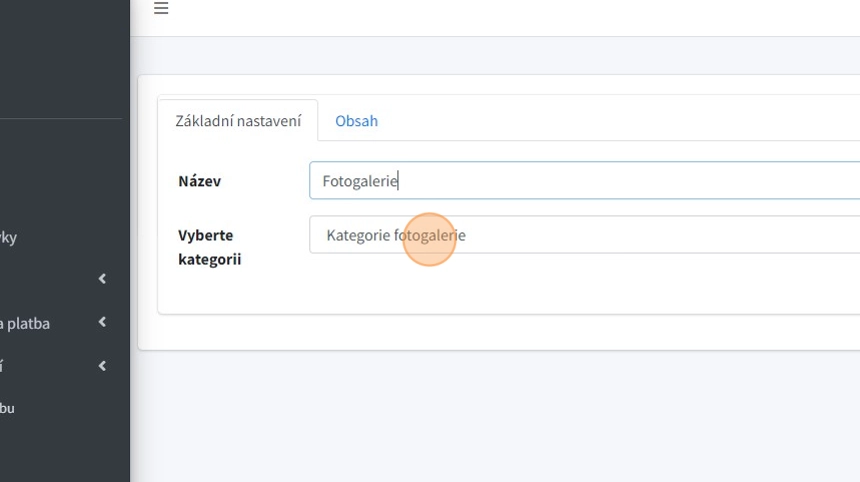
4. "Vyberte kategorii" - zvolení s předem vytvořené kategorie do které chceme
5. V záložce "Obsah" - lze vyplnit popis fotogalerie
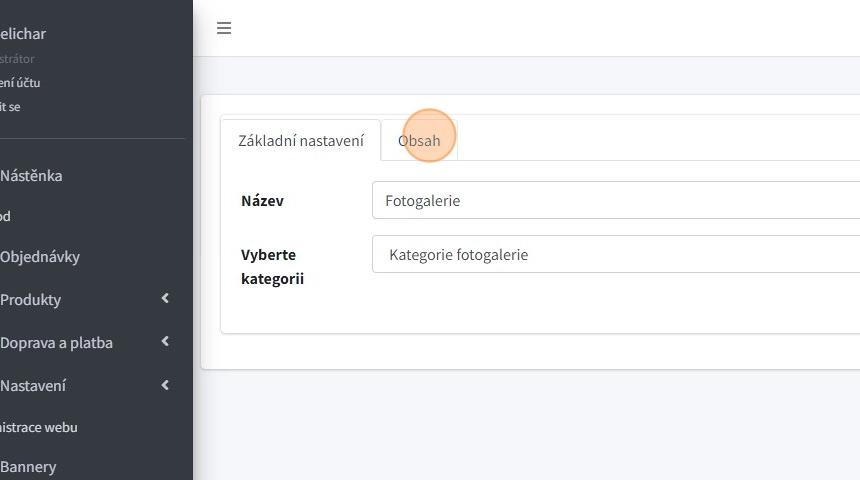
6. Záložka "Fotografie"
7. Pomocí tlačítka "Zvolit soubory" zvolíme obrázky k nahrání do vytvořené fotogalerie
Tip: Obrázky doporučujeme nahrávat ve formátu JPG. Při nahrávání více fotografií lze buď zvolit více souborů pomocí tažení myši, v tomto případě je však možné nahrávat maximálně 20 souborů na jedno nahrání. Pokud je potřeba nahrát více než 20 souborů, lze nejprve zabalit soubory do archivu s příponou .zip a následně nahrát na web.
8. "Popis fotografie" - do tohoto pole lze vyplnit popisky jednotlivých fotografií
9. Pro smazání fotografie se používá tlačítko s ikonou koše
10. Záložka "Pokročilé nastavení"
11. V poli "URL adresa" se automaticky (z názvu) generuje URL adresa fotogalerie
12. "Popisek [META]" - pole pro vyplnění META popisku, který používají vyhledávače při indexaci
13. "Klíčová slova [META]" pole pro vyplnění META klíčových slov, které používají vyhledávače při indexaci
14. Záložka "Sdílení"
15. "Titulek pro sociální sítě" - pole pro vyplnění titulku, který se zobrazí při sdílení na sociálních sítích
16. "Popis pro sociální sítě"- pole pro vyplnění popisu, který se zobrazí při sdílení na sociálních sítích
17. "Obrázek pro sociální sítě" - - pole pro nahrání obrázku, který se zobrazí při sdílení na sociálních sítích