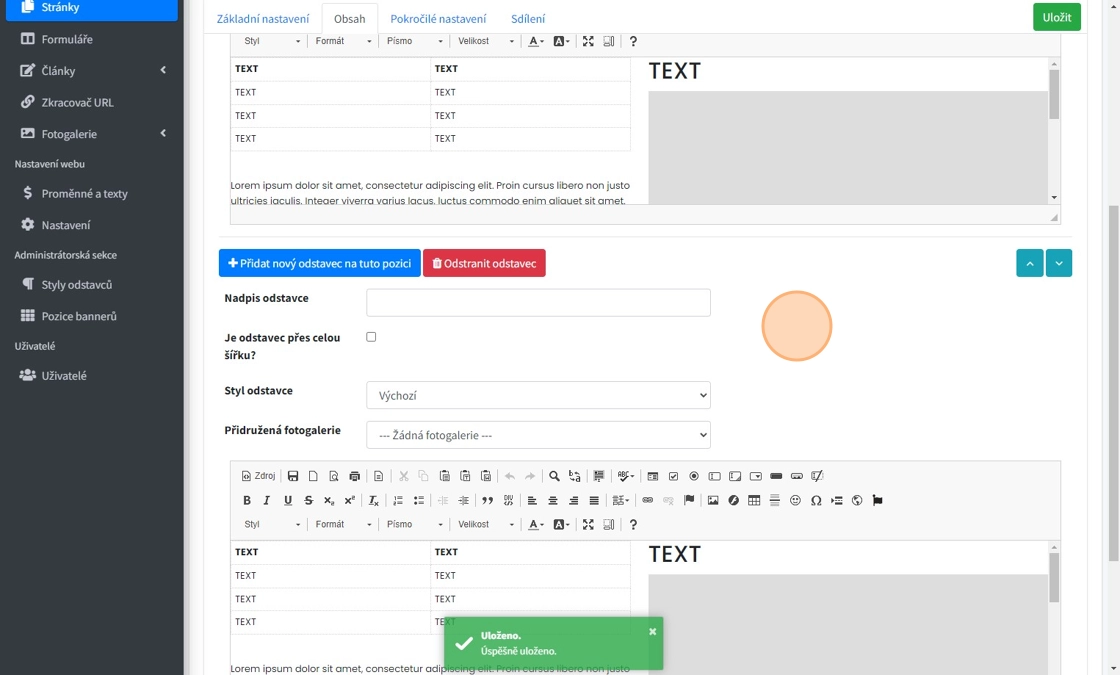
Editor obsahu
Formátování textu
1. Pomocí tohoto pole natavujeme předformátované styly pro nadpisy. Styly jsou rozděleny dle čísel nadpis (1 - 6). Tyto čísla můžeme chápat jako "úrovně nadpisů".
Správné členění nadpisů napomáhá jak v udržení přehlednosti textu, tak procházení stránky pomocí robotů jednotlivých vyhledávačů.
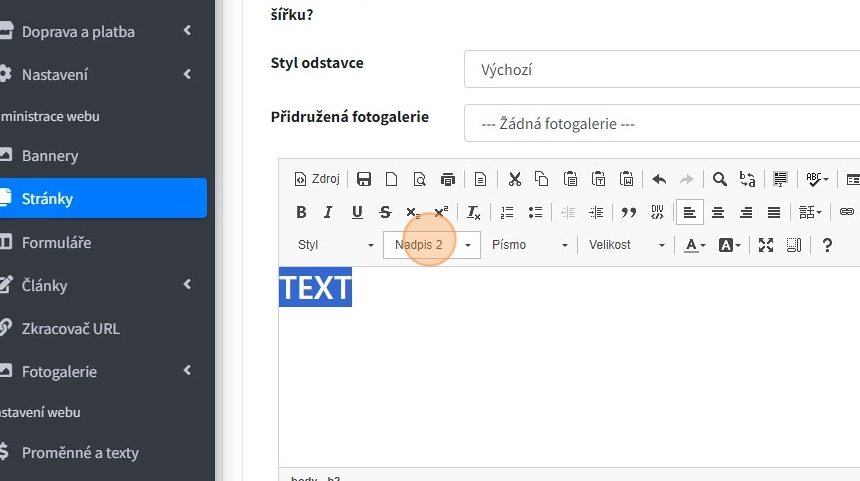
2. Níže je příklad naformátovaného textu stylem "Nadpis 1"
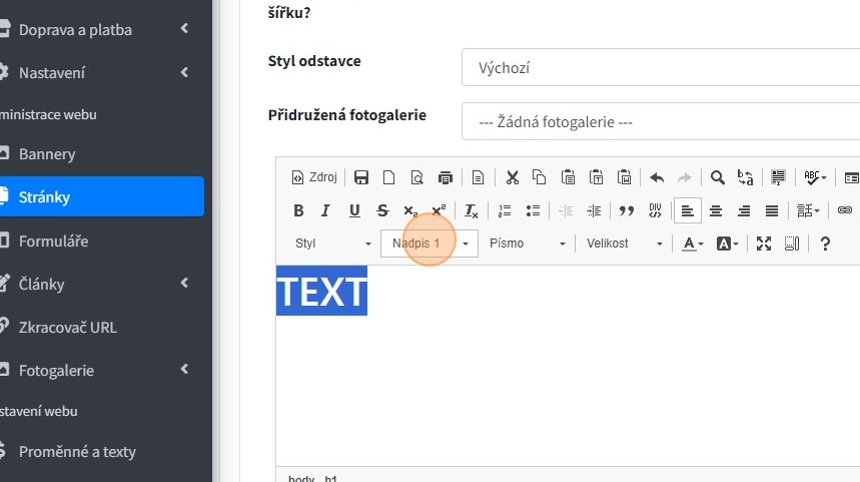
Alert: Správné SEO postupy vyžadují, aby na každé stránce, byl vždy jediný nadpis úrovně 1. Proto uživatelům doporučujeme, aby pro formátování nadpisů v obsahu používali úroveň 2 a výše. Nadpis úrovně 1 je většinou již na stránce obsažen jako hlavní nadpis (název stránky).
Tip: Panel nástrojů obsahuje možnosti formátování textu klasických textových procesorů jako např. MS Word viz. míže
3. Tučnost
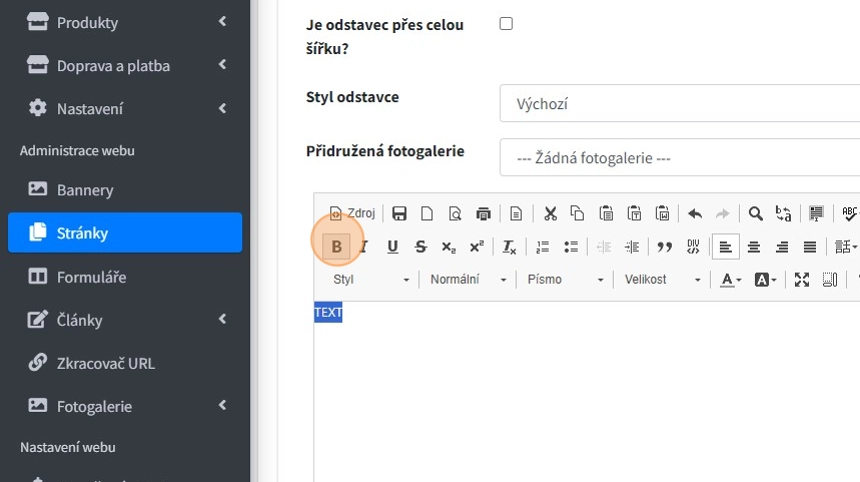
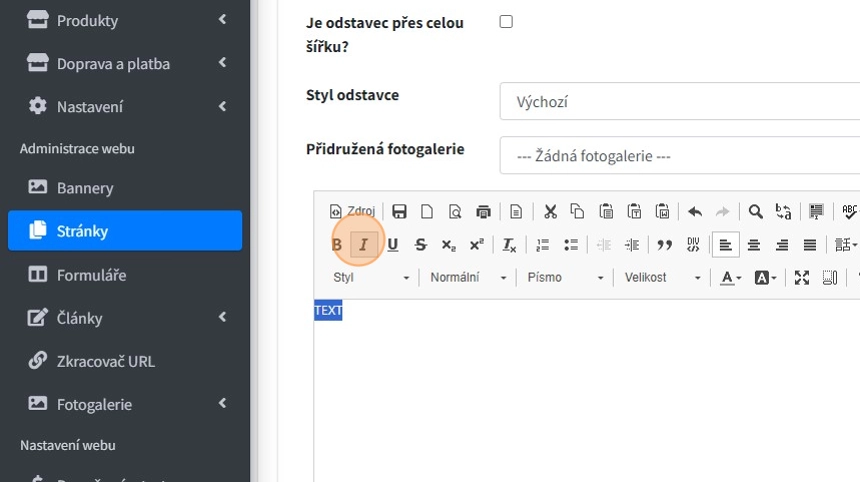
4. Kurzíva
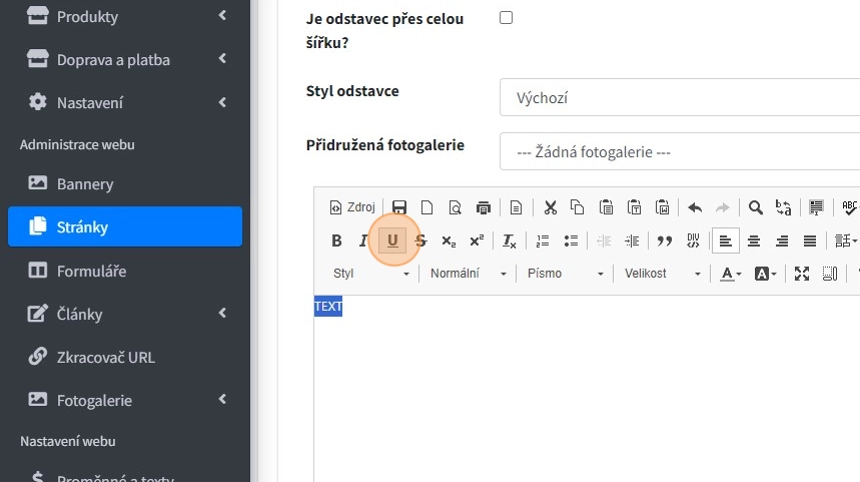
4. Podtržení
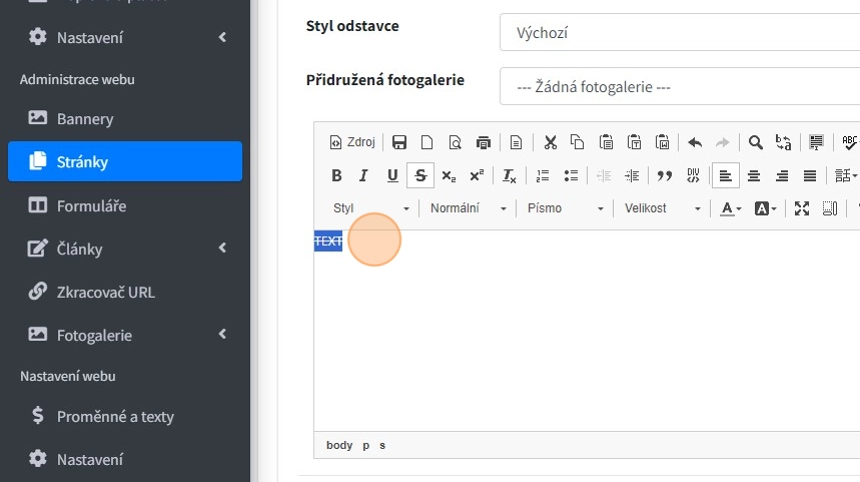
6. Přeškrtnutí textu
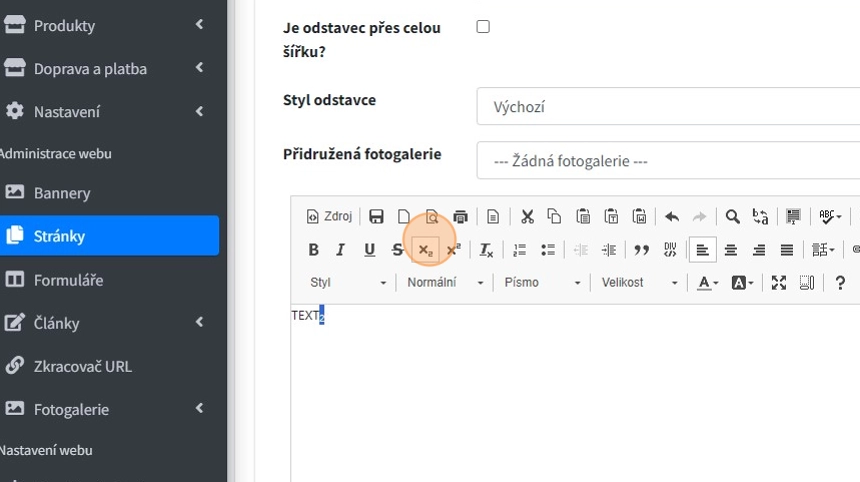
7. Dolní index
8. Horní index
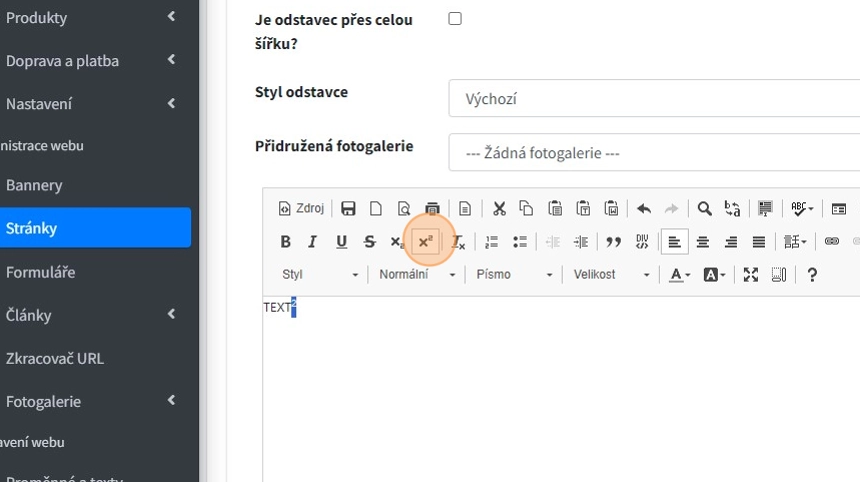
9. Odstranění formátování
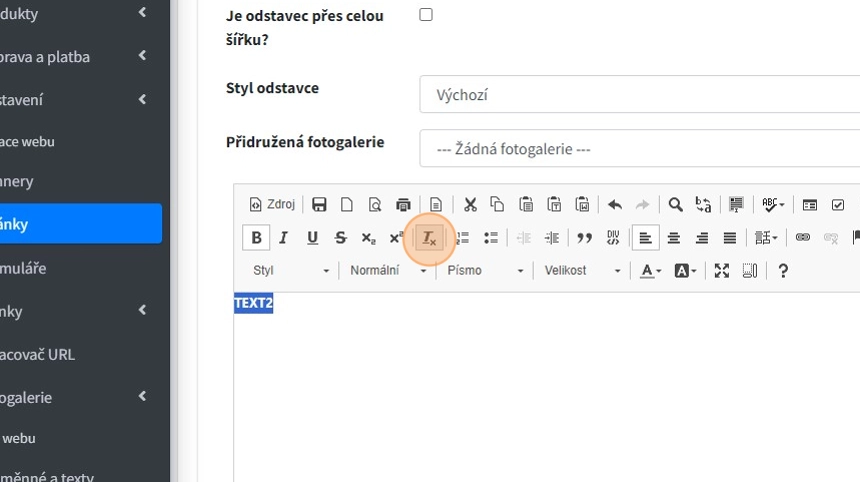
10. Vytvoření číslovaného seznamu
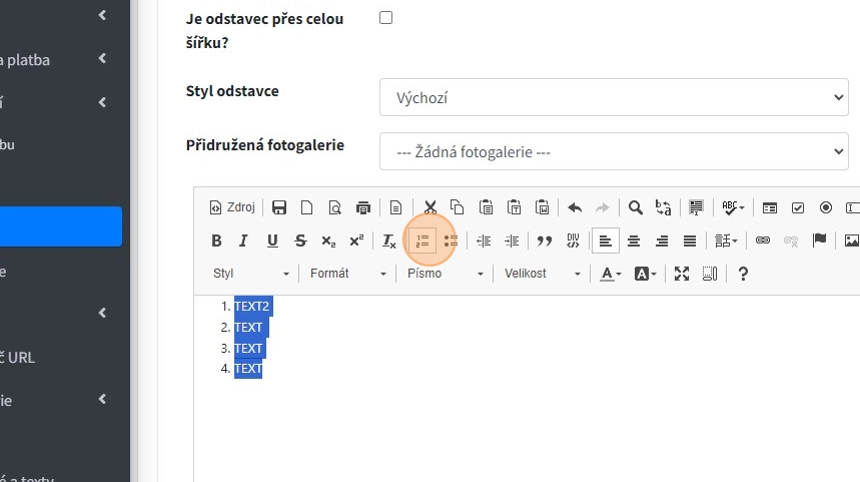
11. Vytvoření odrážkového seznamu
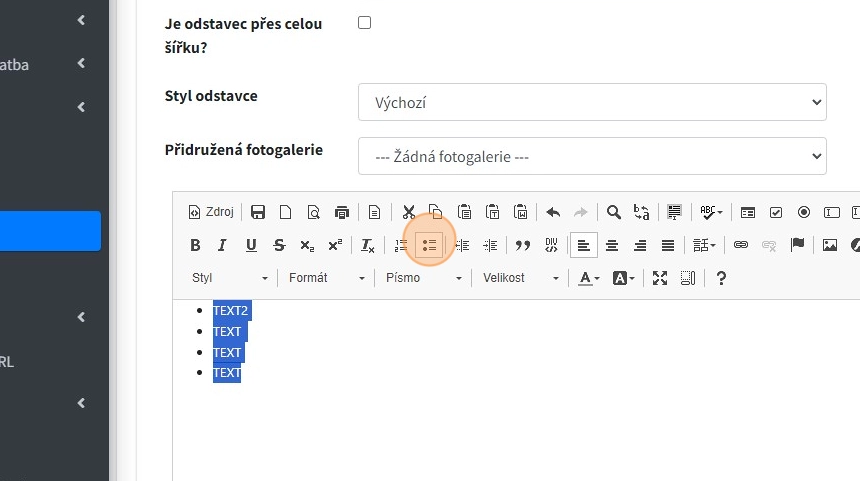
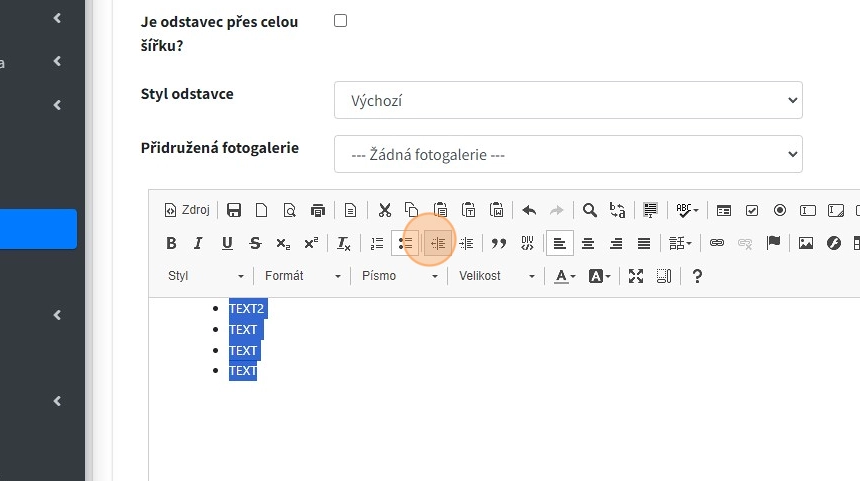
12. Zvětšení odsazení textu
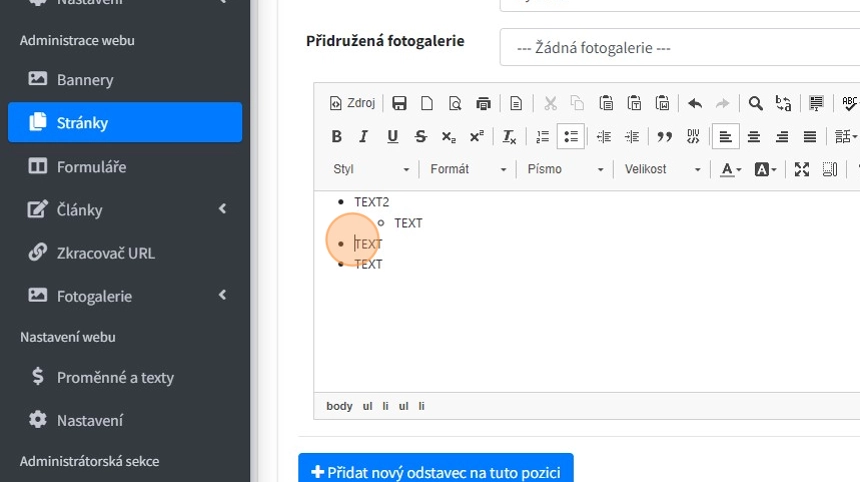
13. Pomocí stisknutí tlačítka "TAB" lze seznam dále členit.
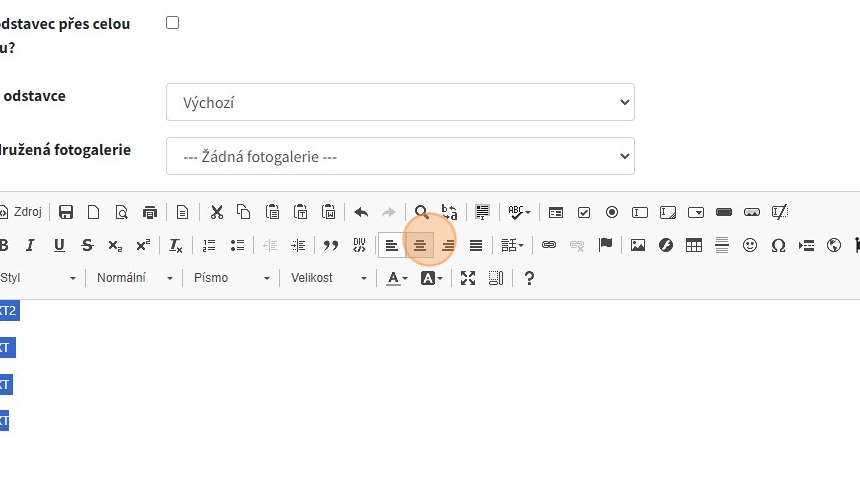
14. Nástroje pro zarovnání textu
Odkazy
Tip: V editoru obsahu lze vytvářet odkazy jak v rámci webu, tak na externí webové stránky, či na souboru různých formátů.
1. Odkaz na externí stránku
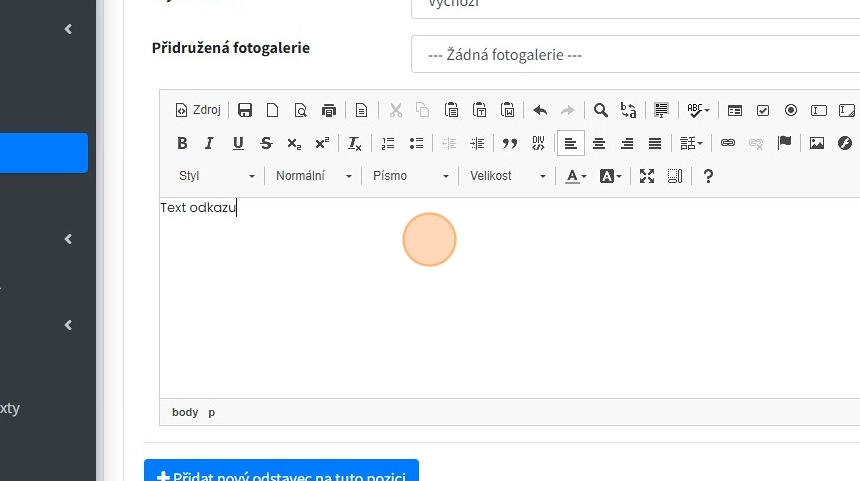
2. Pro vytvoření odkazu složí ikona "řetězu".
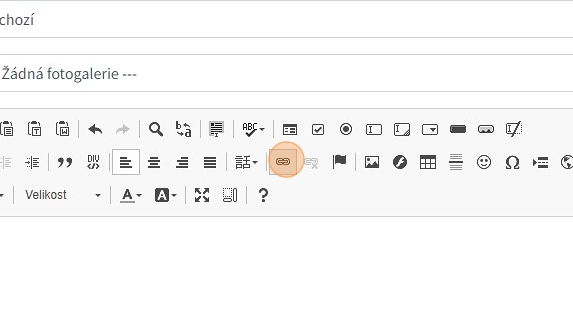
3. Pro vytvoření odkazu na externí stránku, je nutno zvolit typ odkazu URL.
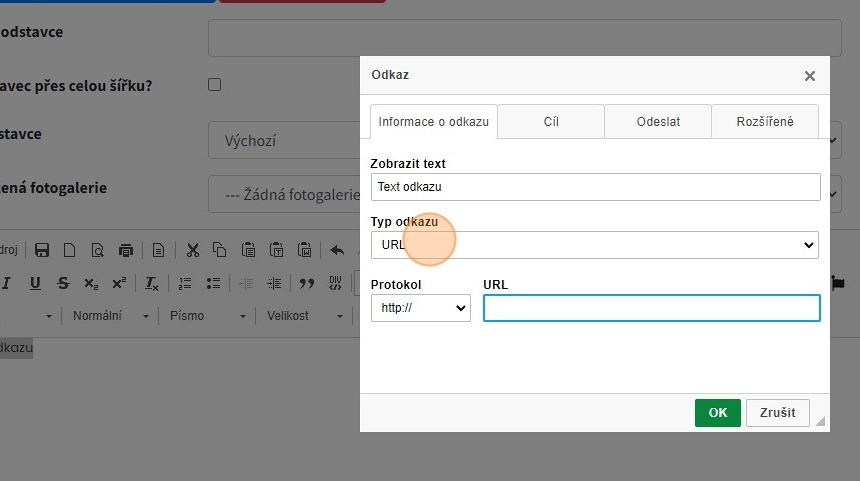
4. Do pole URL je poté nutno vepsat nebo zkopírovat URL adresu požadované stránky.
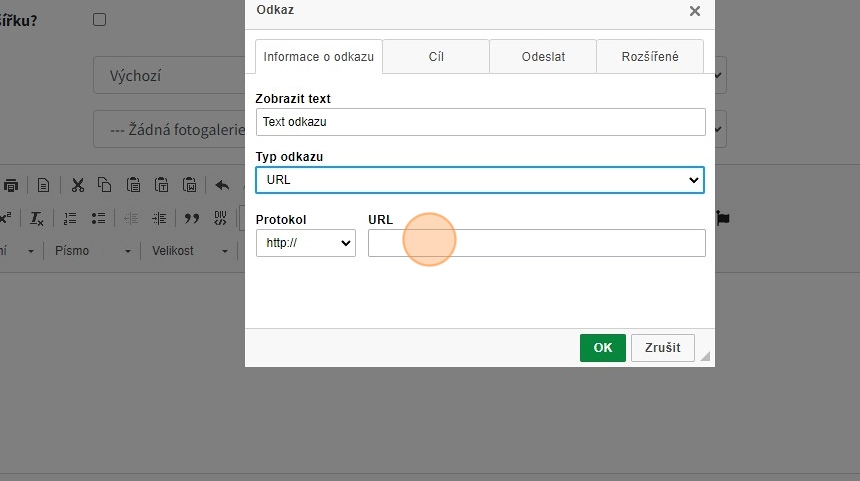
5. URL adresy stránek se nachází v adresním řádku každého prohlížeče.

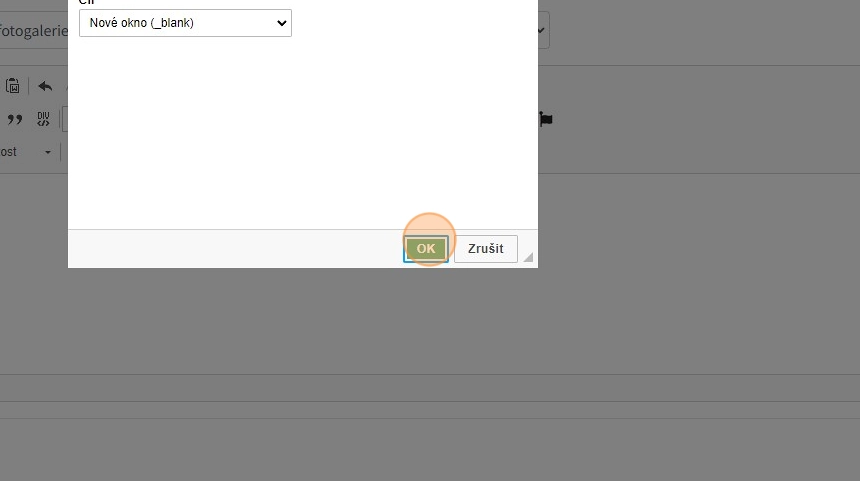
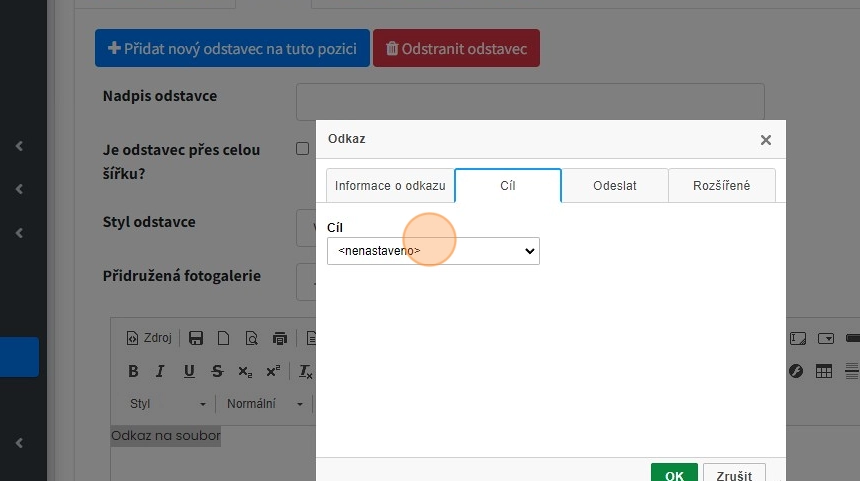
6. U odkazů na externí stránku je dobrým zvykem nastavit otevírání odkazu na nové záložce. To se provádí v záložce "cíl". Zde je v poli "cíl" nutno nastavit hodnotu "Nové okno (_blank)"
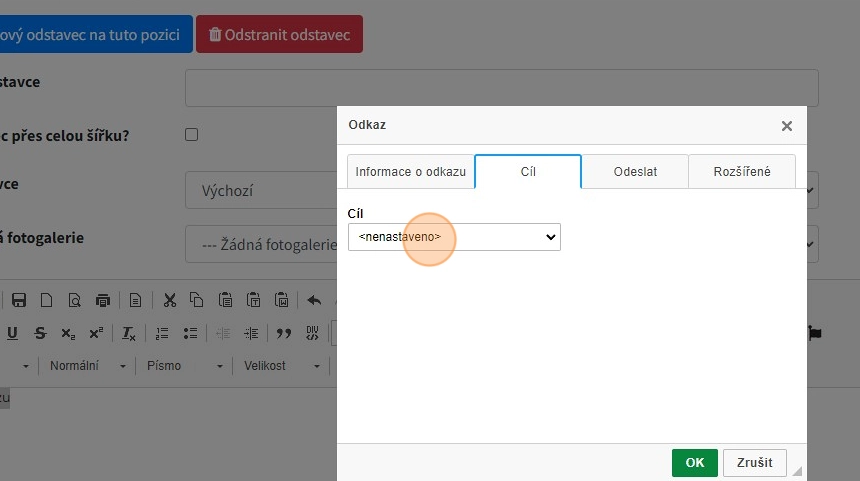
7. Odkaz vytvoříme potvrzením tlačítkem "OK"
8. Vytvoření odkazu na stránku v rámci webu
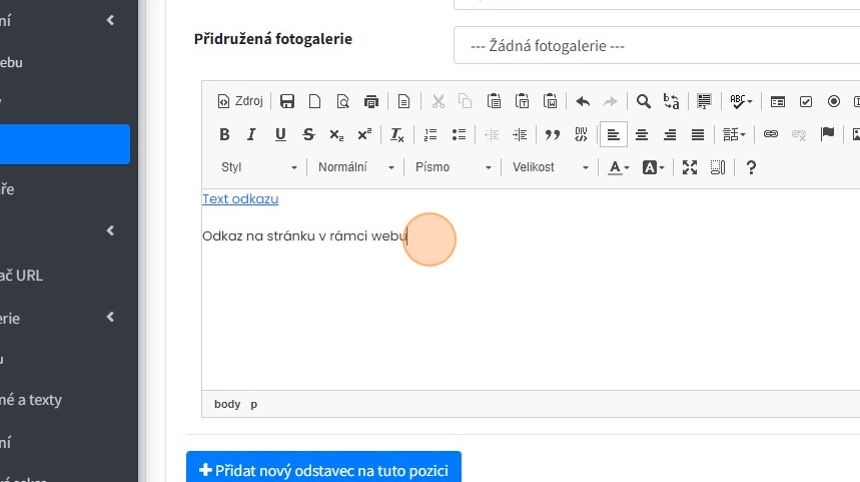
Pro vytvoření odkazu v rámci webu, není nutno do pole URL zadávat název domény webu. Tzn. pokud chceme vytvořit odkaz na podstránku O nás, není nutno zadávat: www.webova-stranka/o-nas, ale postačí pouze /o-nas. Díky tomu v případě že se z jakéhokoli důvodu změní Doména webu, jeho interní odkazy zůstanou funkční.
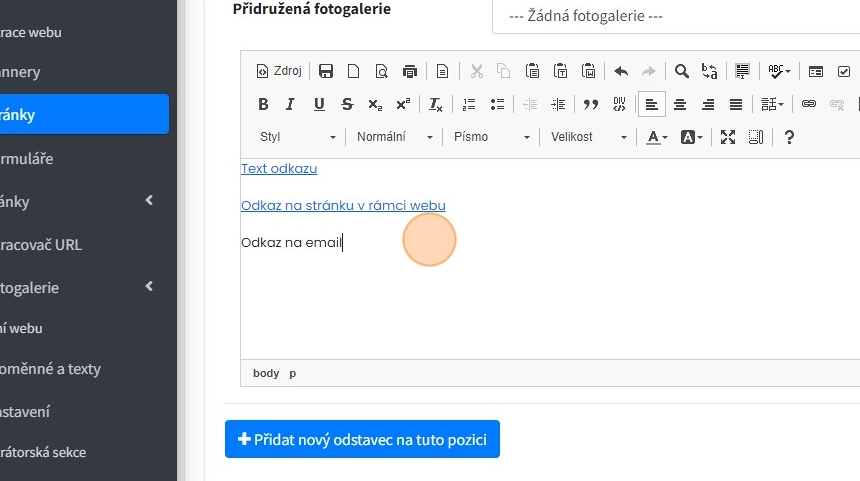
Odkaz na emailovou adresu
1. Vytvoření klikatelné emailové adresy
2. Typ odkazu je nutno nastavit na "Email"
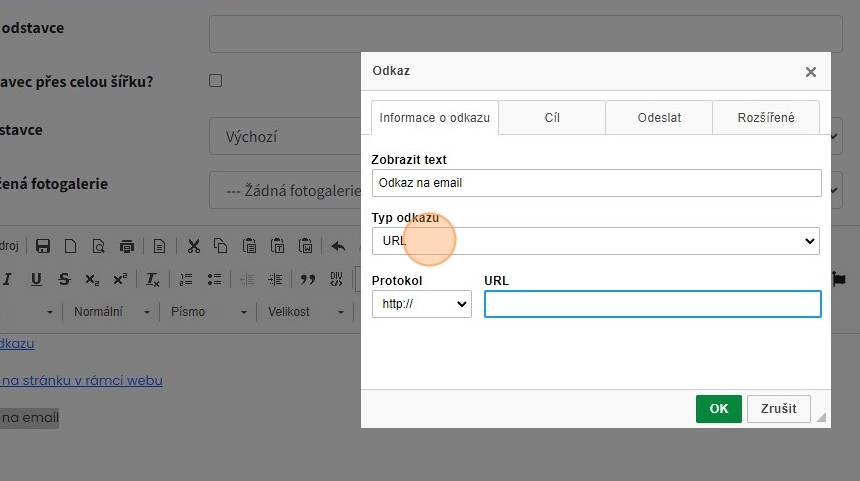
3. Do pole emailová adresa vepíšeme požadovaný email
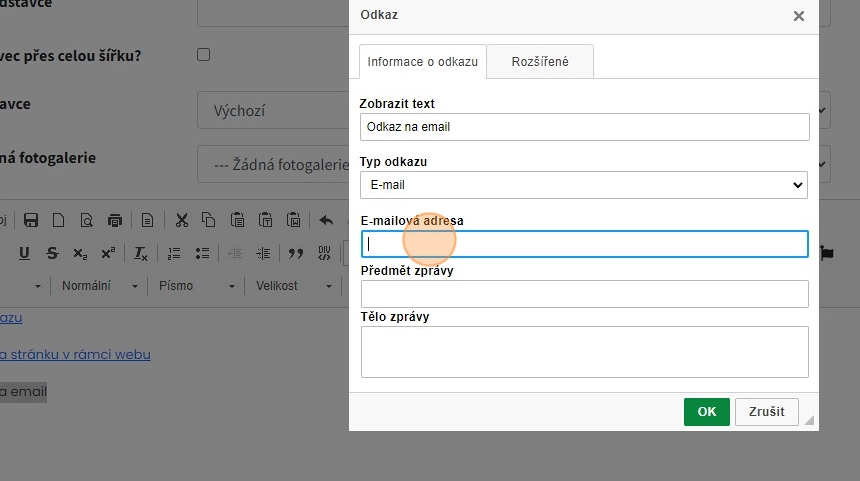
Tip: Pokud uživatel klikne na takto vytvořený odkaz, otevře se mu emailový klient s předvyplněnou emailovou adresou
Vložení telefonního čísla
1. Vytvoření klikatelného telefonního čísla
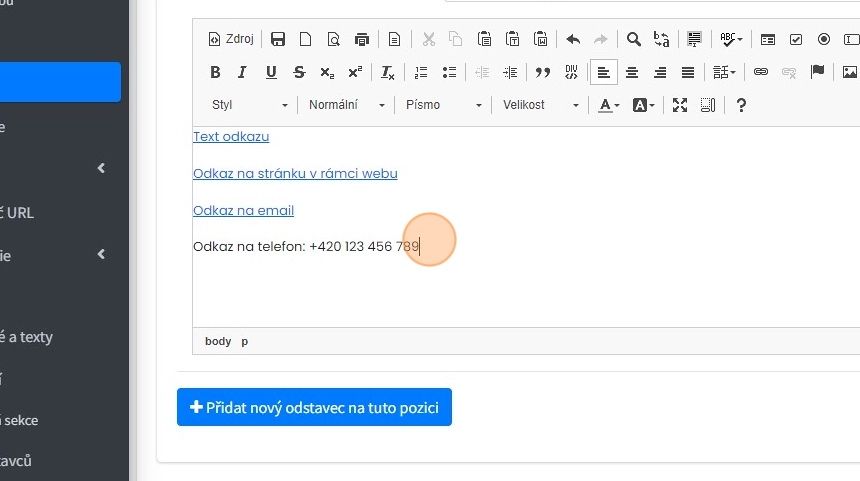
2. Pole protokol je nutno nastavit na hodnotu "jiný"
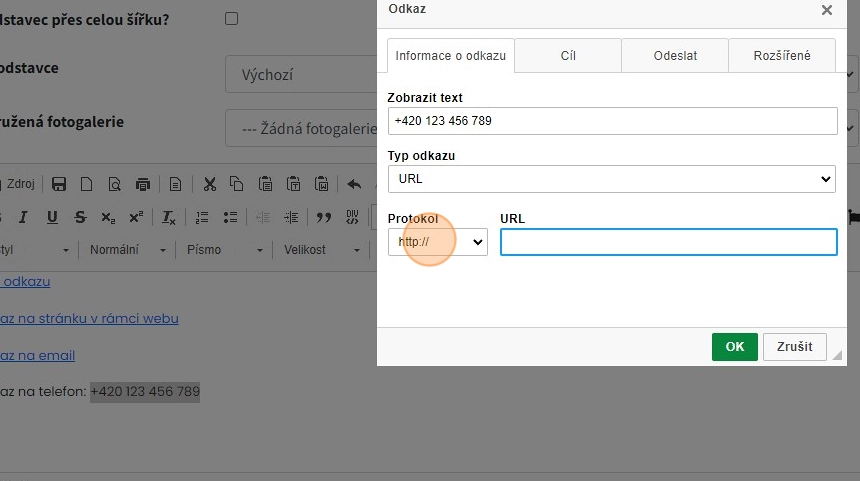
3. Do pole url je nunto vepsat telefon ve formátu: tel:+420XXXXXXXXX. Telefonní číslo vepisujeme bez mezer
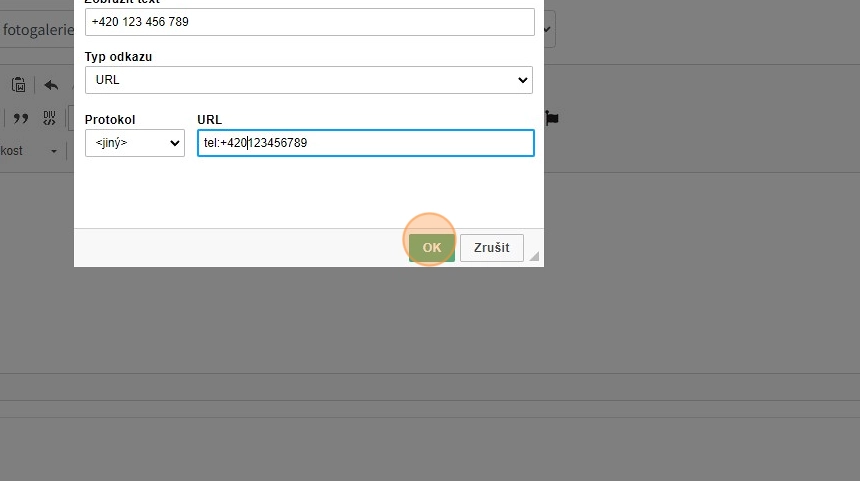
Po kliknutí na takto vytvořený odkaz na telefonním zařízení, se uživateli předvyplní číslo a obrazí možnost zavolat.
Nahrání souboru
1. Vytvoření odkazu na soubor
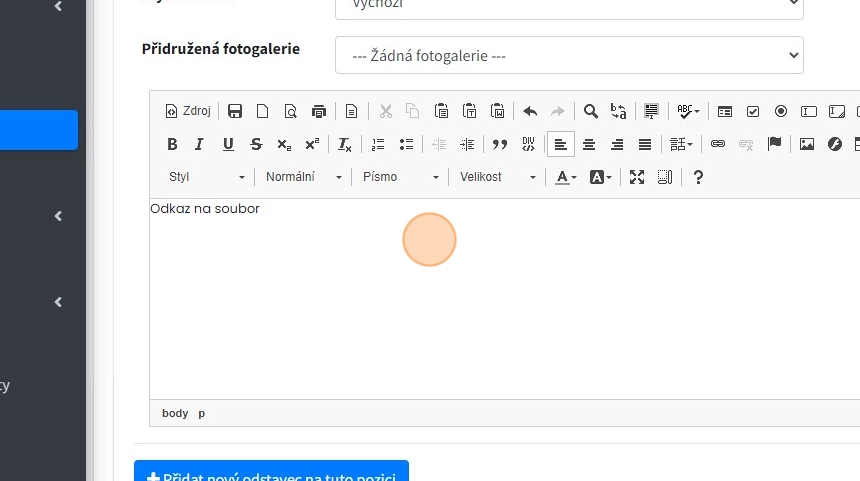
2. Pro nahrání odkazu na soubor, použijeme záložku "odeslat" v kontextovém menu.
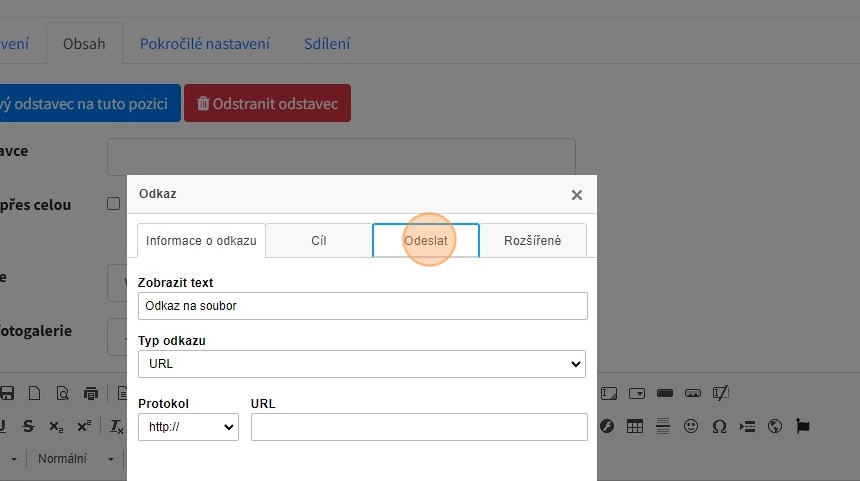
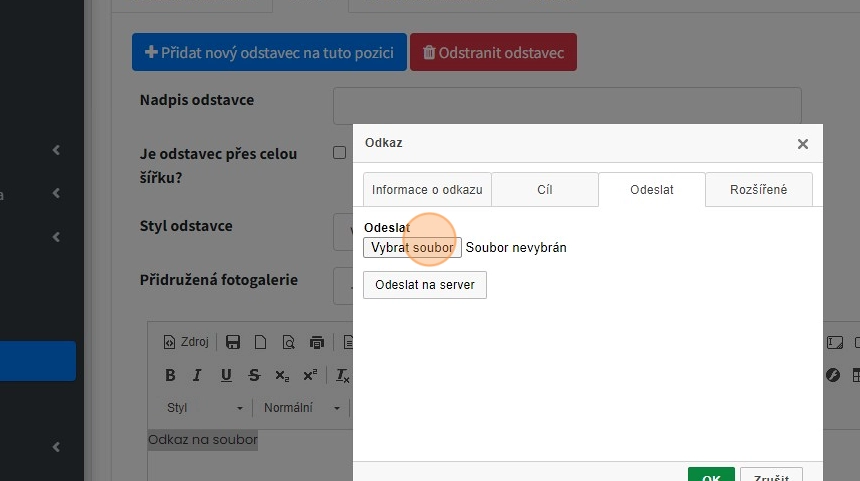
3. Pomocí tlačítka "Vybrat soubor" zvolíme požadovaný soubor
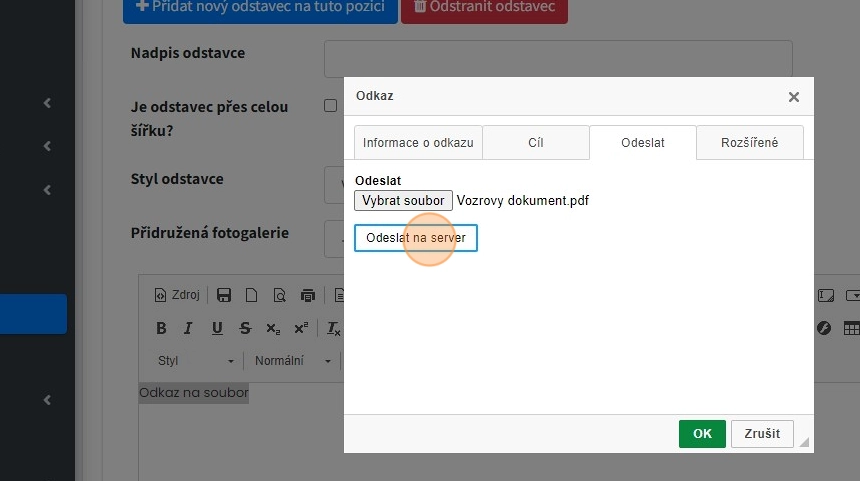
4. Soubor nahrajeme pomocí tlačítka "Odeslat na server"
5. U odkazu na soubor je dobré, nastavení otevírání v nové záložce.
Obrázky
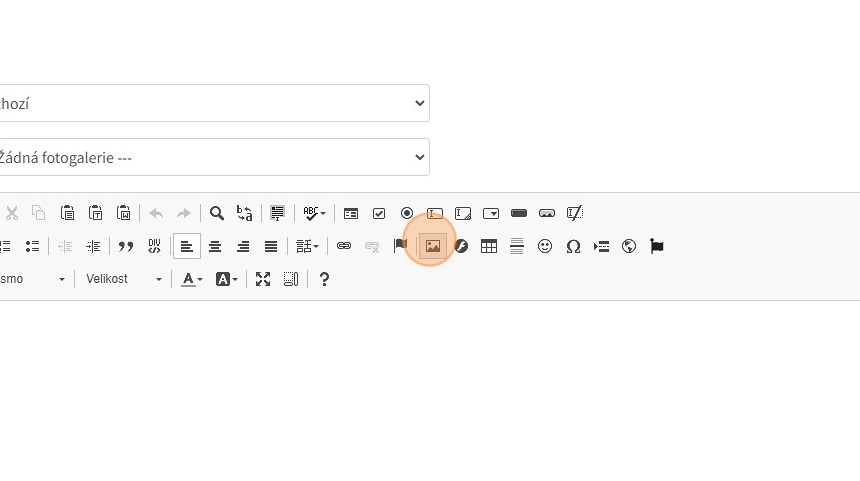
1. Nahrání obrázků provedeme pomocí ikony "obrázku" v panelu nástrojů.
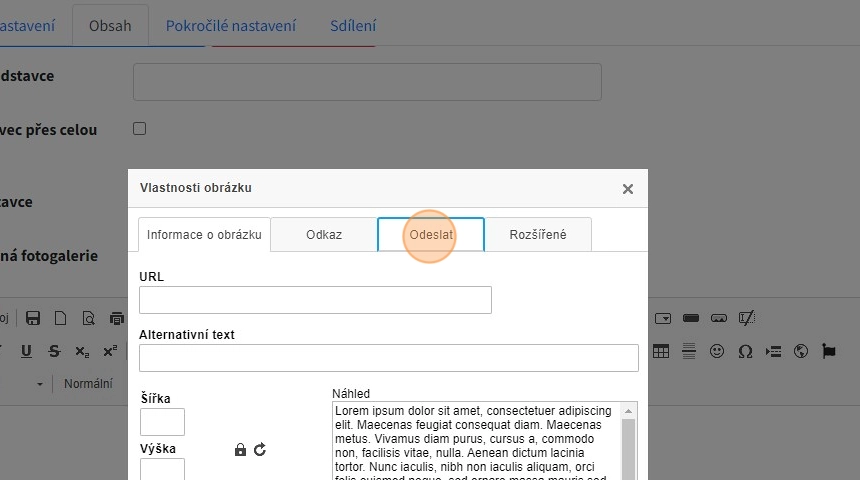
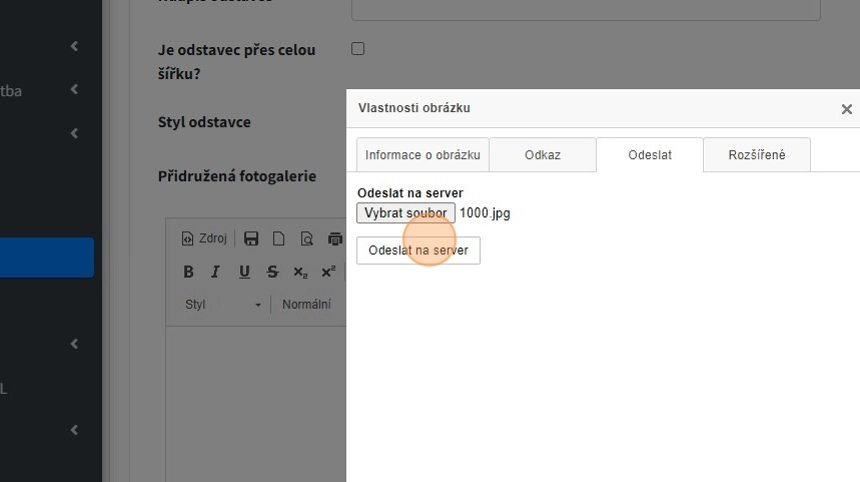
2. Na záložce "Odeslat", je nejprve nutné nahrát obrázek na server.
3. Pomocí tlačítka "Vybrat soubor" zvolíme požadovaný obrázek.
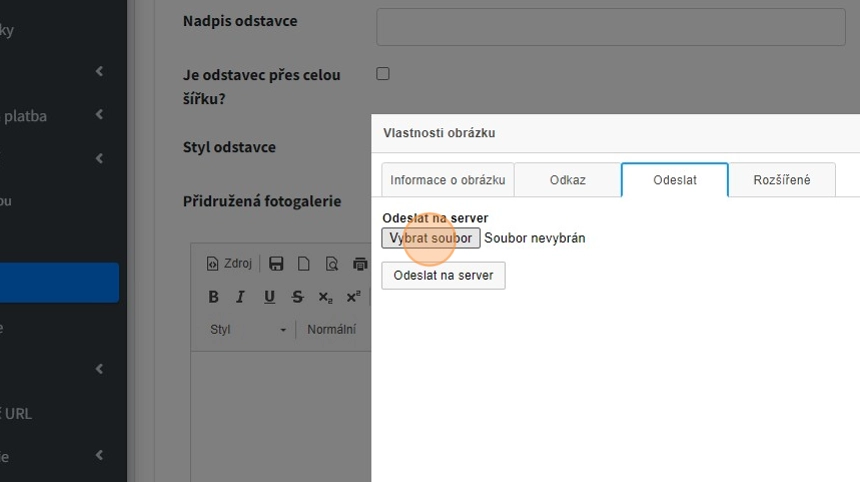
4. Obrázek nahrajeme pomocí tlačítka "Odeslat na server"
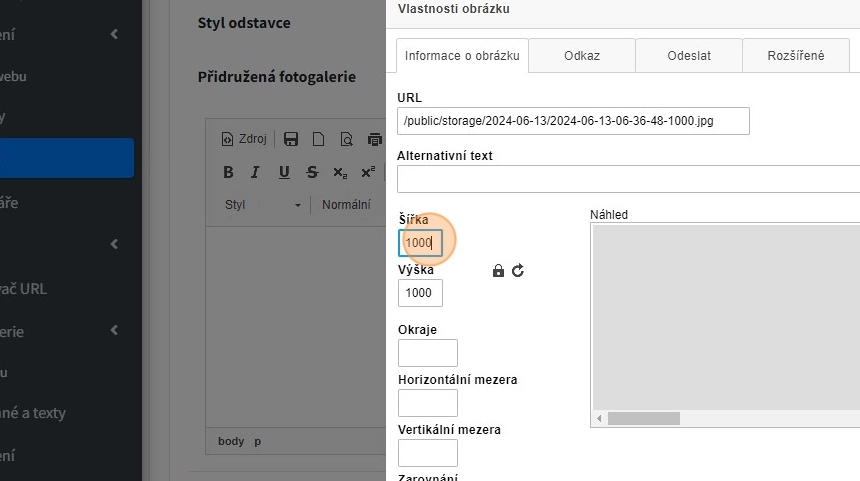
5. Pro správné responzivní zobrazení je nutné nastavit pole "Šířka" na hodnotu 100%
6. Pole "Výška" ponecháme prádzné.
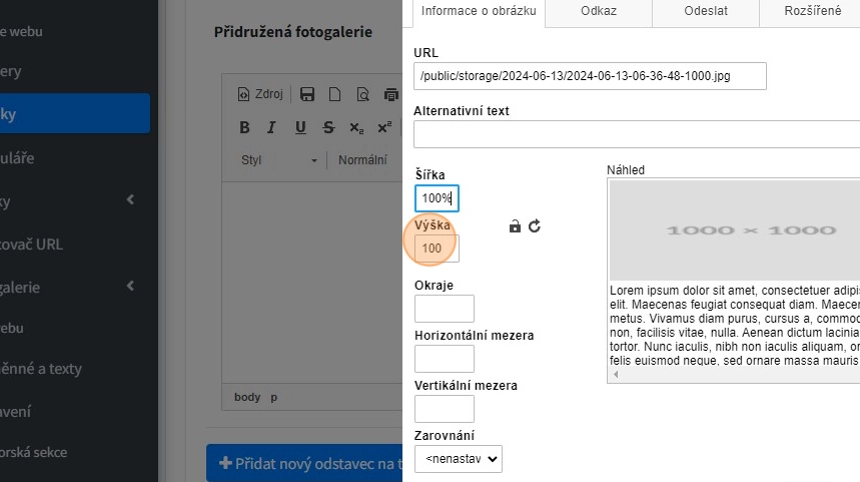
Tip: Díky tomuto nastavení zajistíme, že se obrázek vždy zobrazí ve 100% šířky daného zařízení a jeho šířka se přizpůsobí, aby byl zachován poměr stran. Tedy obrázek se obrazí správně jak 4k monitoru, tak na telefonu.
7. Do pole "Alternativní text" vyplňujeme název, krátký popis obrázku. Toto pomáhá vylepšit SEO hodnocení od vyhledávačů.
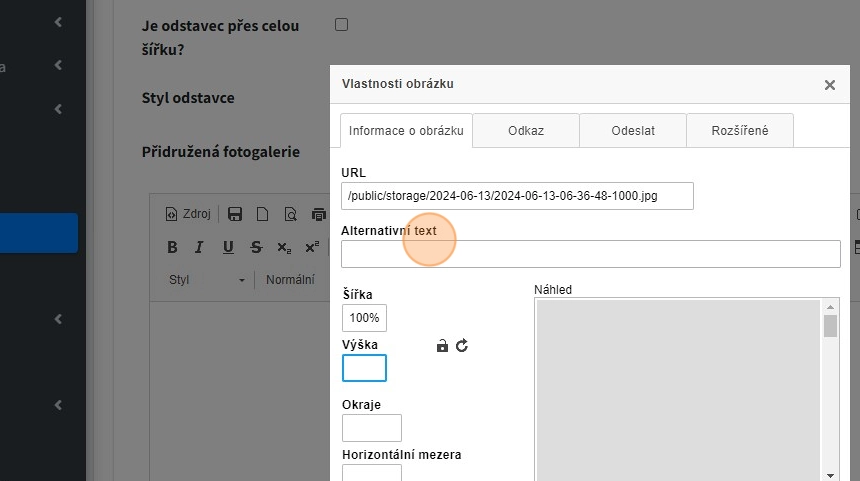
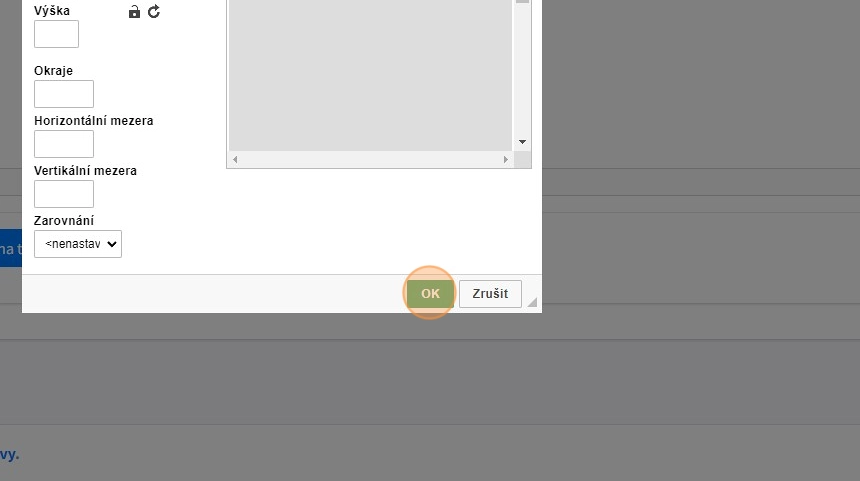
8. Nastavení obrázku potvrdíme tlačítkem "OK"
Tabulky
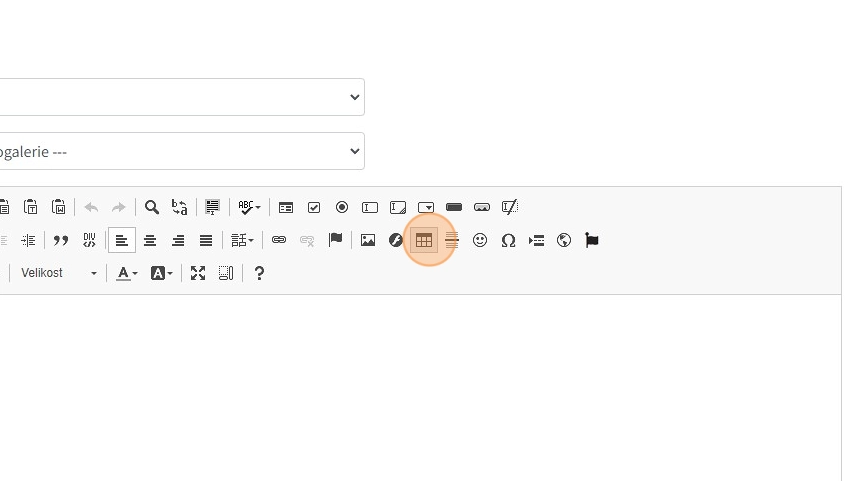
1. Nástroj pro vytvoření tabulky v panelu nástrojů.
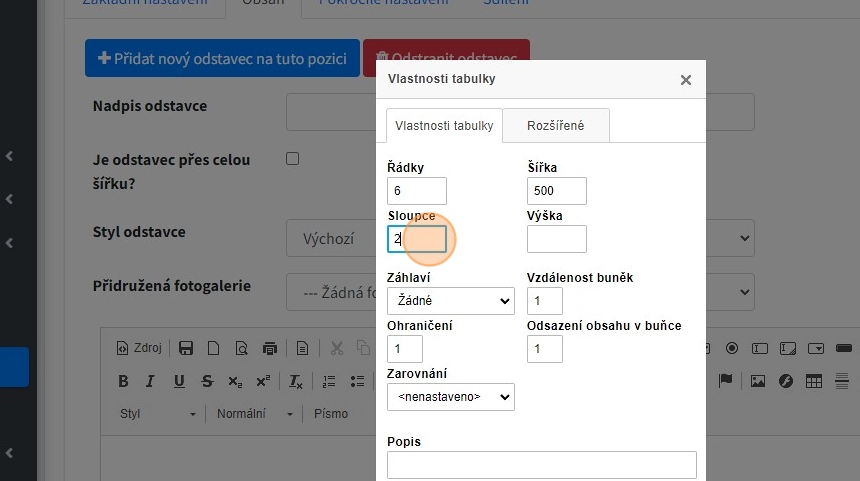
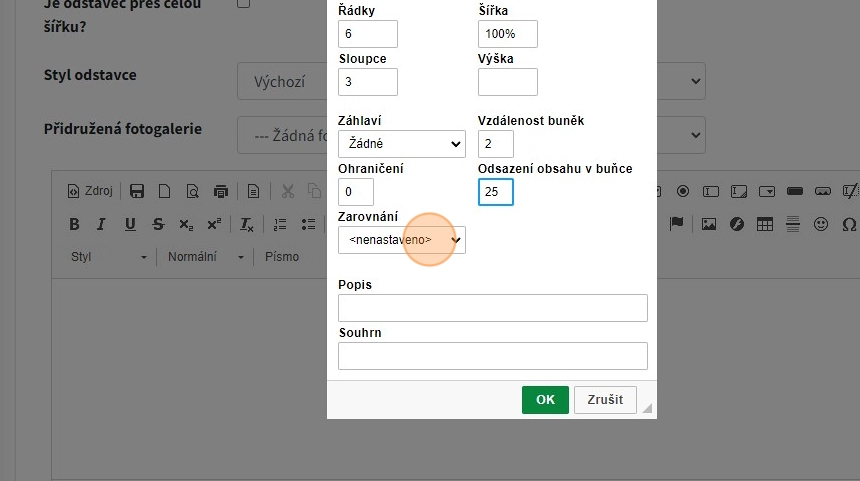
2. V kontextovém menu lze vyplnit základní údaje o tabulce.
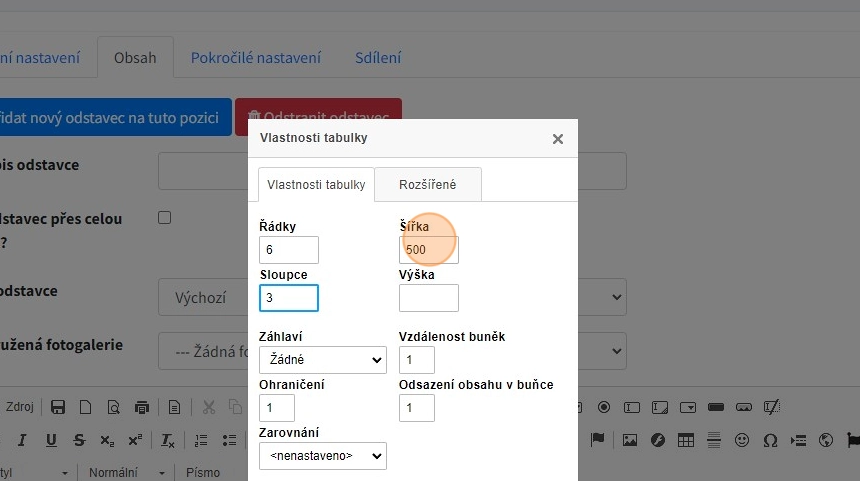
3. Pro správné responzivní zobrazení nastavíme pole šířka 100%
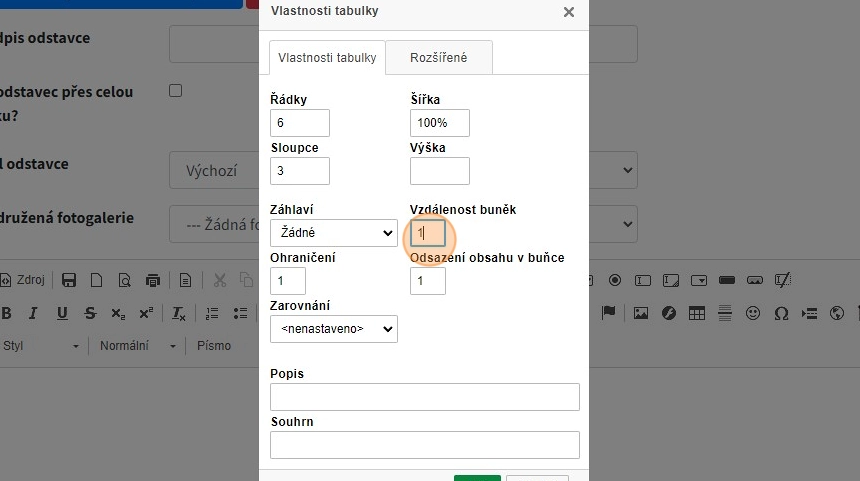
4. "Vzdálenost buněk" - vnější odsazení buňek
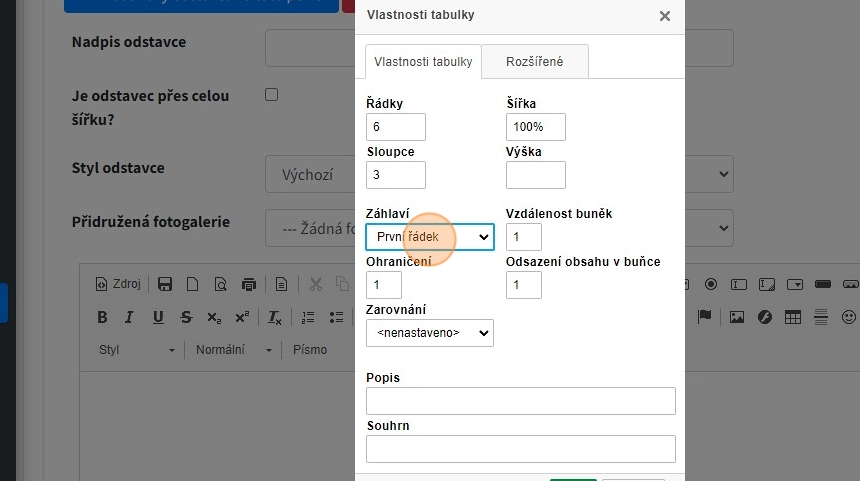
5. Nastavení orientace záhlaví
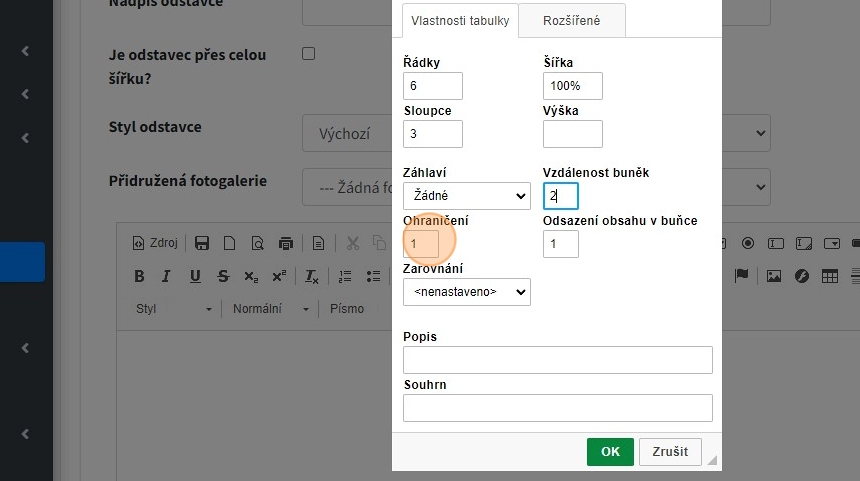
6. "Ohraničení" šířka linky pro ohraničení
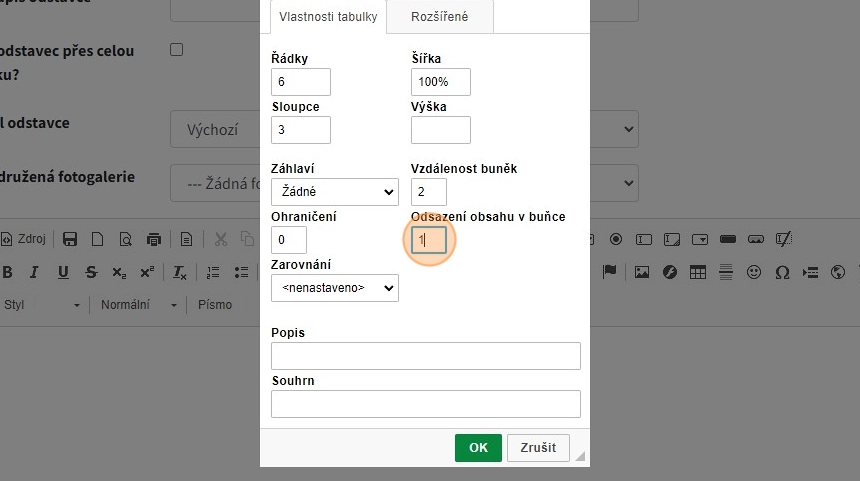
7. "Odsazení obsahu v buňce" - vnitřní odsazení v Buňce
8. Zarovnání v buňce
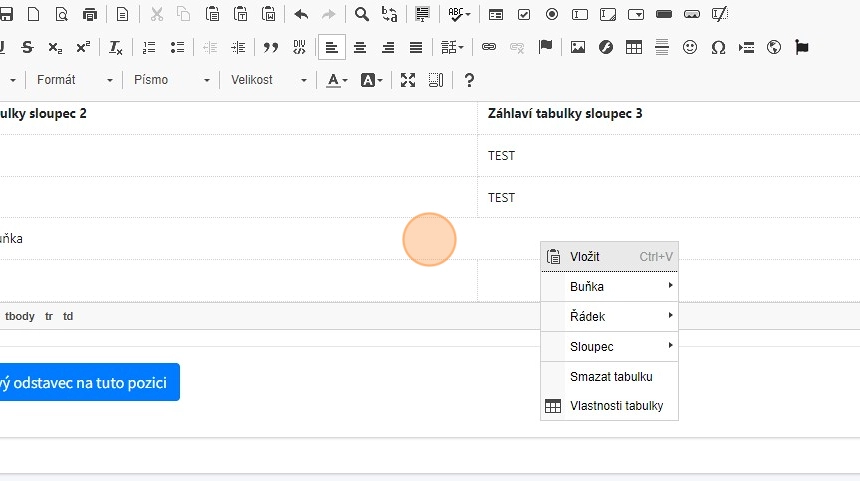
9. Kliknutím pravým tlačítkem myši na již vytvořenou tabulku, lze tabulku i nadále upravovat. Kontextové menu lze poté otevřít kliknutí na položku "vlastnosti tabulky".
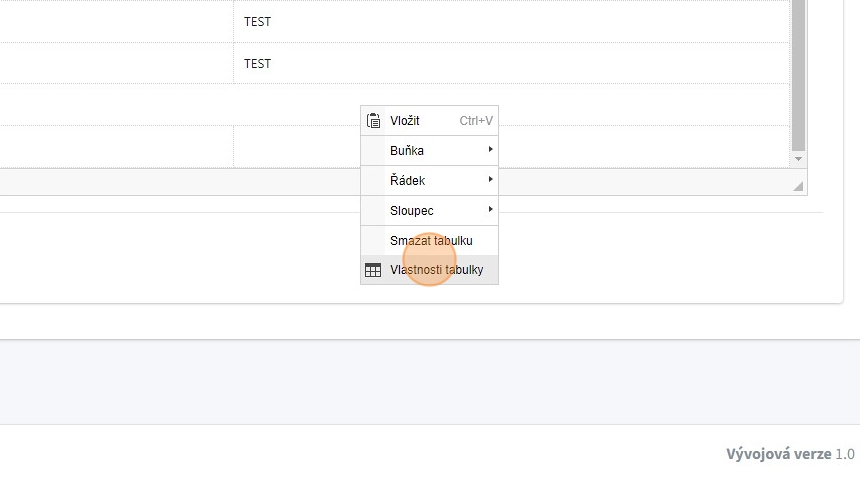
10. Kliknutím na "Vlastnosti tabulky", znovu otevřeme kontextové menu
Šablony a zdroj
1. Pomocí tlačítka šablony, lze členit obsah do více sloupců.
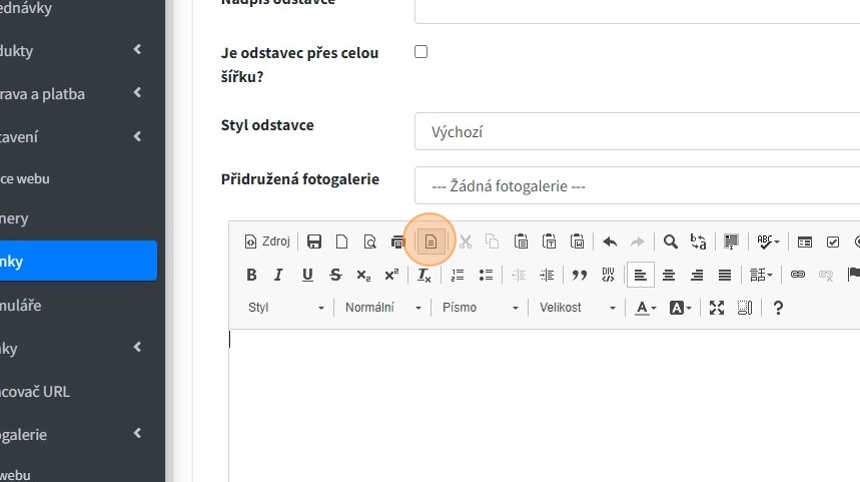
2. Po kliknutí na tlačítko "šablony" lze zvolit jakým způsobem chceme obsah na stránce rozdělit.
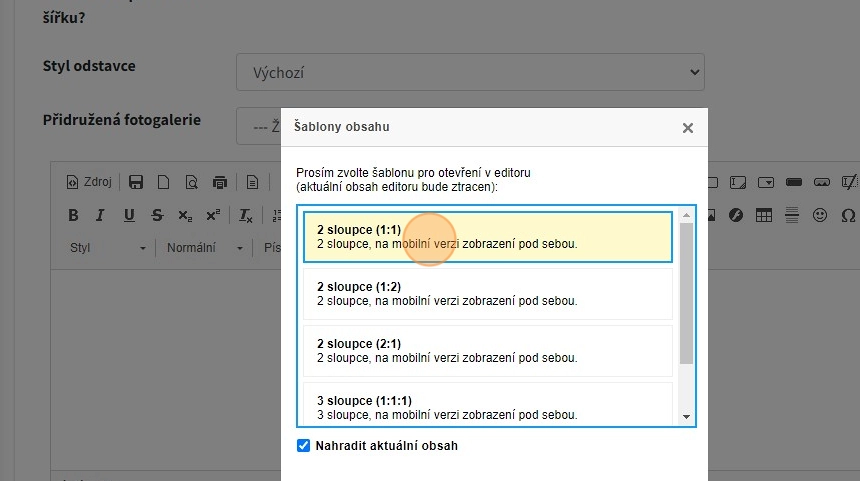
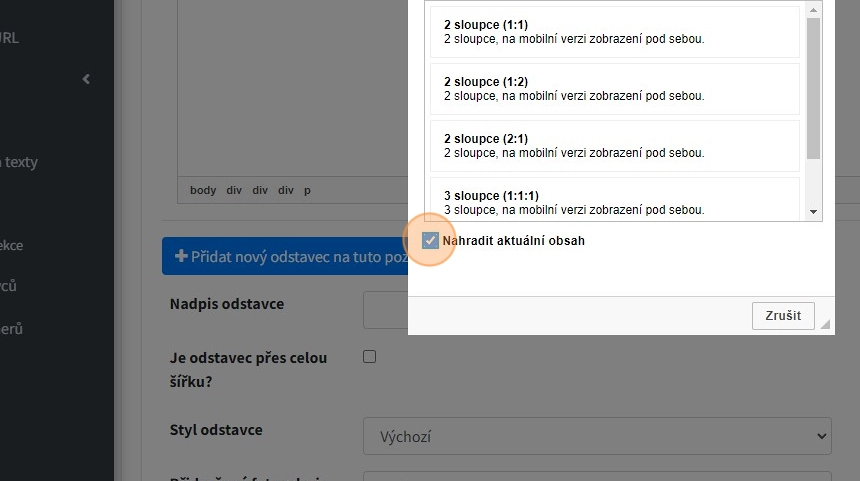
3. Pokud chceme rozdělit blok obsahu, který již nějaký text obsahuje, je nutné odškrtnout volbu "Nahradit aktuální obsah". V opačném případě by nově zvolená šablona smazala již vyplněný obsah.
4. V případě, že už máme vytvořenou složitější strukturu obsahu, kterou chcem zkopírovat a poté upravit použijeme tlačítko "Zdroj"
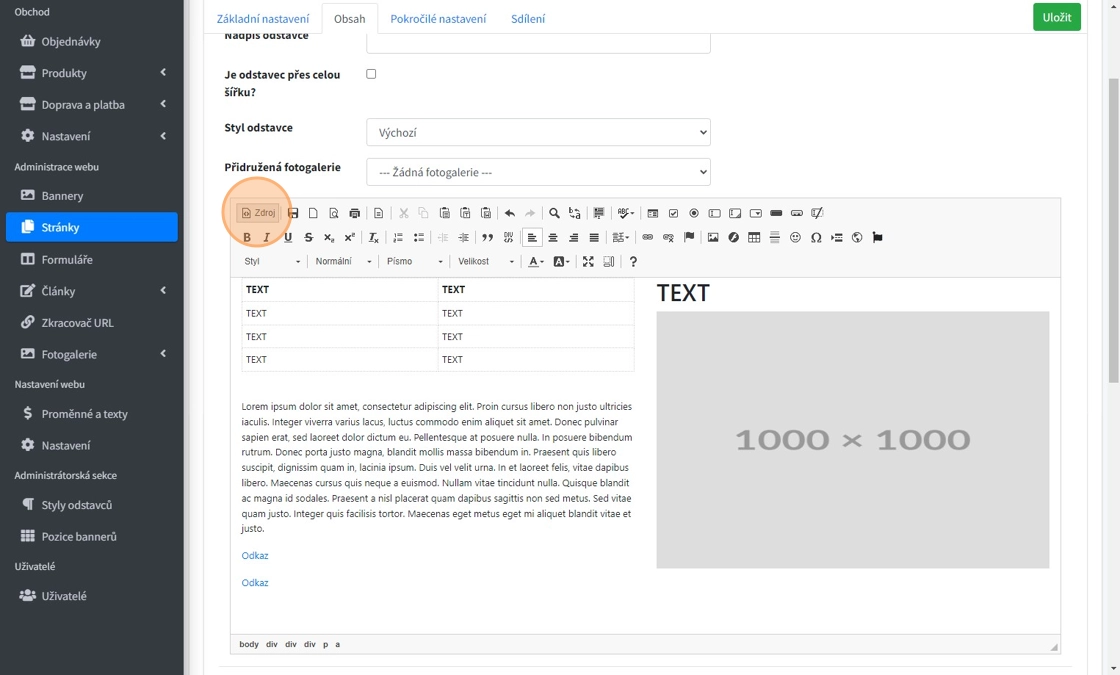
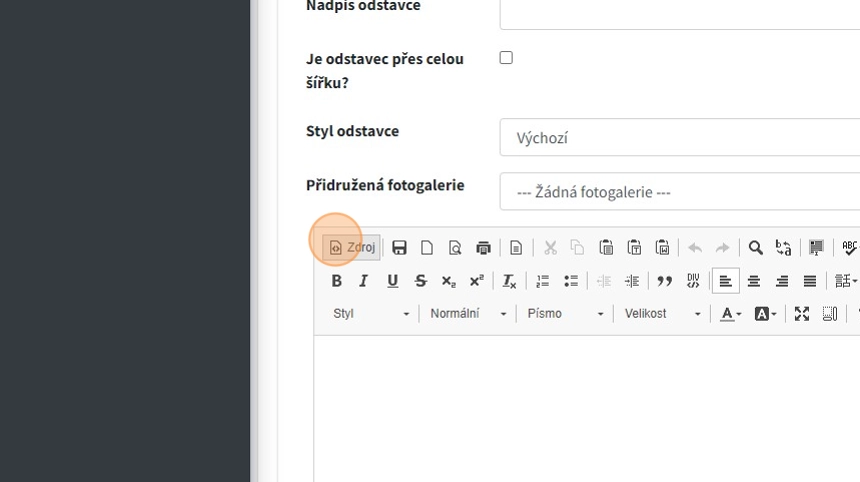
5. Po kliknutí na toto tlačítko přepneme editor z módu zobrazení textu, do módu zobrazení HTML kódu, který se tvoří paralelně při tvorbě obsahu.
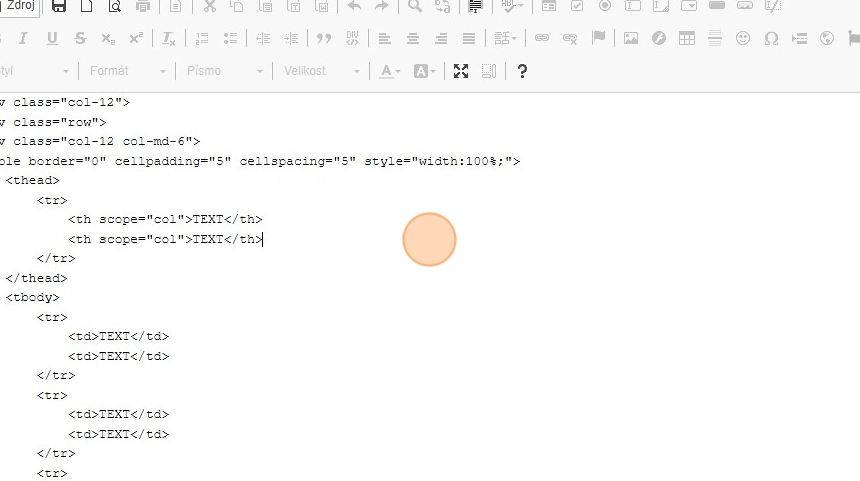
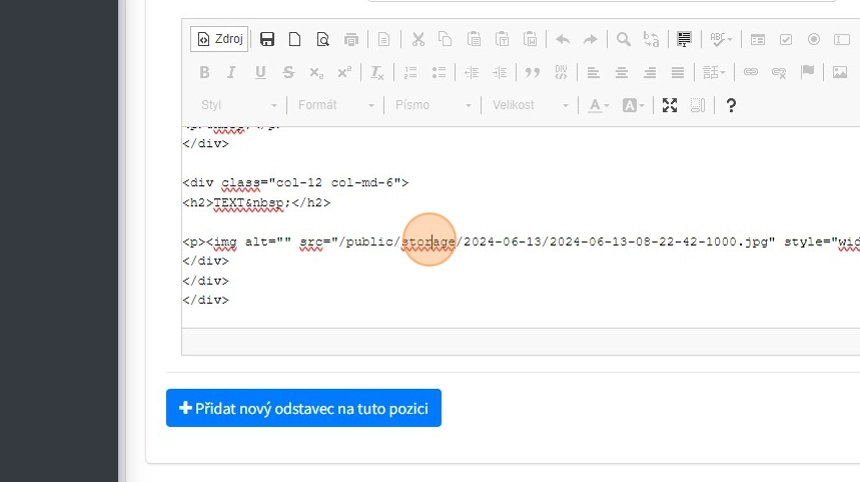
6. Tento HTML kód lze poté označit (buď tažením myši, nebo klávesovou zkratkou CRTL + A / Command + A), a poté zkopírovat CTRL + C / Command + C a vložit CTRL + V / Command + V
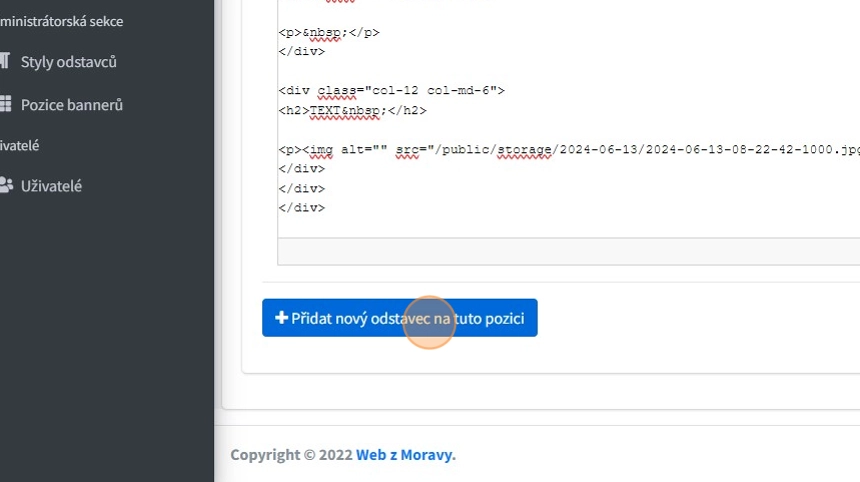
7. Po zkopírování vytvoříme nový odstavec tlačítkem "Přidat nový odstavec na tuto pozici"
8. V nově vytvořeném odstavci je nutné, před vložením zdrojového kódu opět přepnout mód zobrazení.
9. Do prázdného odstavce poté nakopírujeme zdrojový kód
10. Pro potvrzení stikskneme"Uložit"
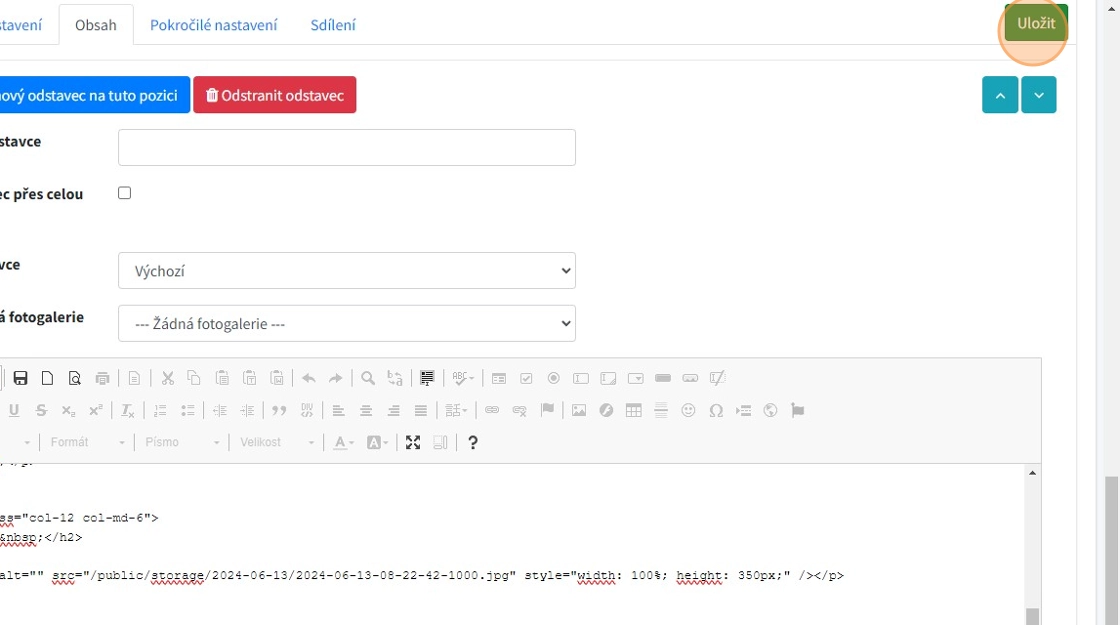
11. Tímto postupem vytvoříme identický složitý odstavec, který se možno i nadále zálohovat.