Články
Tip: V modulu články lze vytvářet veškeré kategorie článků a do nich následně řadit jednotlivé články. Na rozdíl od stránek mají články možnost nastavení data a délky publikace na webu. Články se zpravidla používají u webu který obsahuje aktuality, novinky, nebo blog.
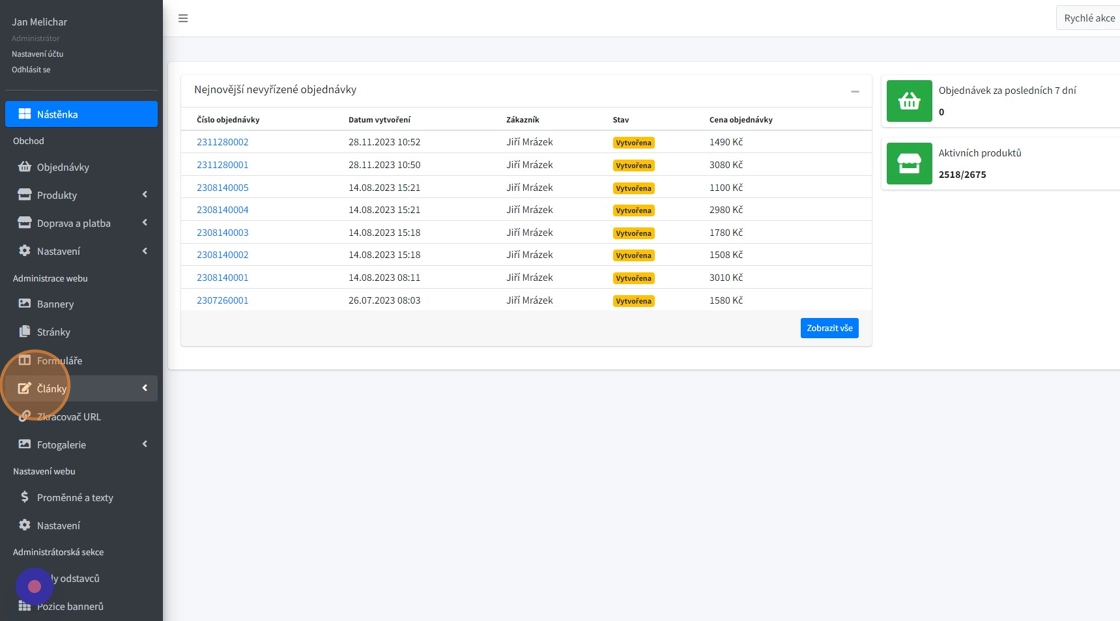
1. Modul "Články"
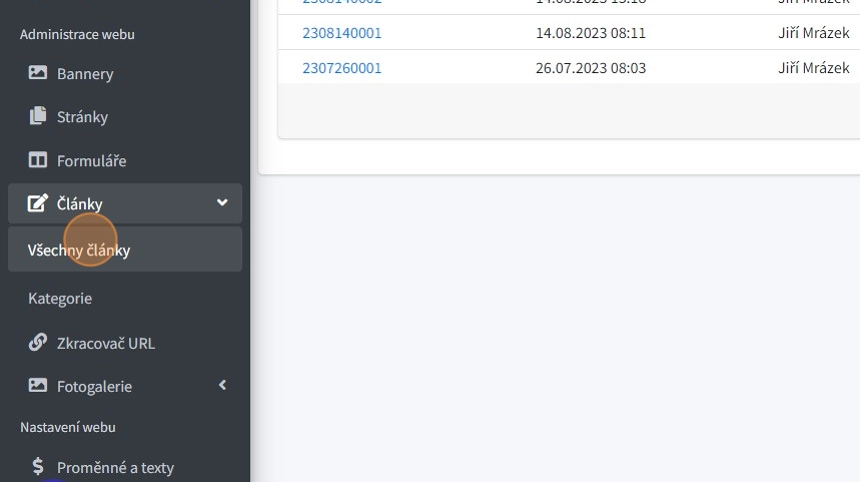
2. Volba "Všechny články"
Tvorba kategorií článků
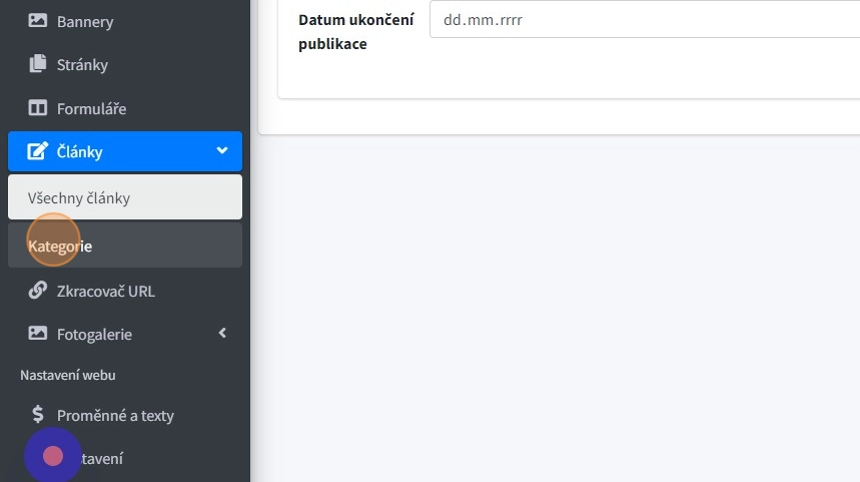
1. Volba "Kategorie"
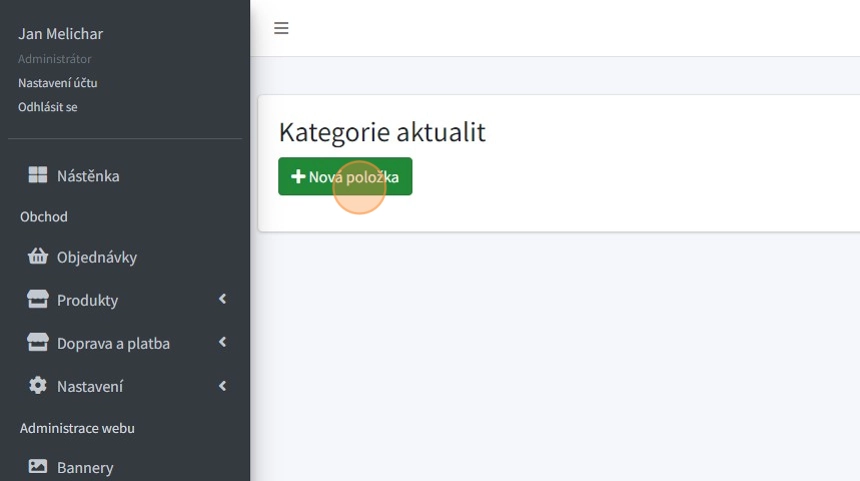
2. Pomocí tlačítka "Nová položka" lze vytvářet nové kategorie článků, do kterých lze poté zařazovat jednotlivé články.
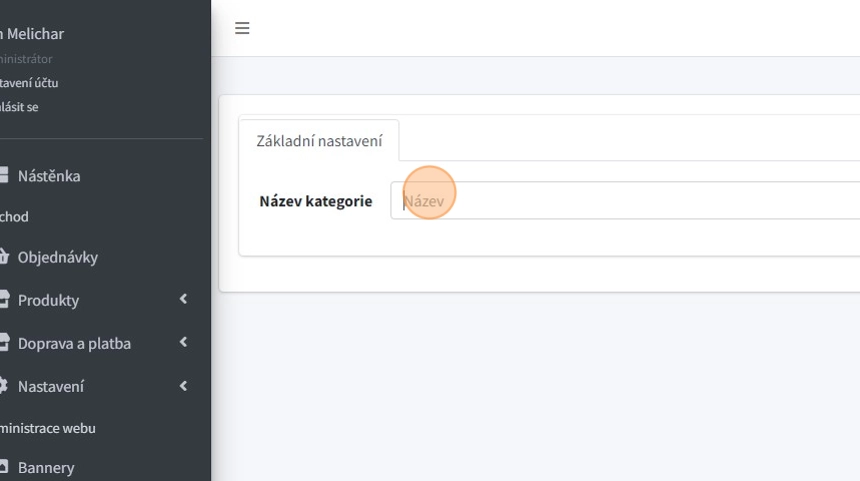
3. V poli "Název kategorie" - je nejprve nutné vyplnit název
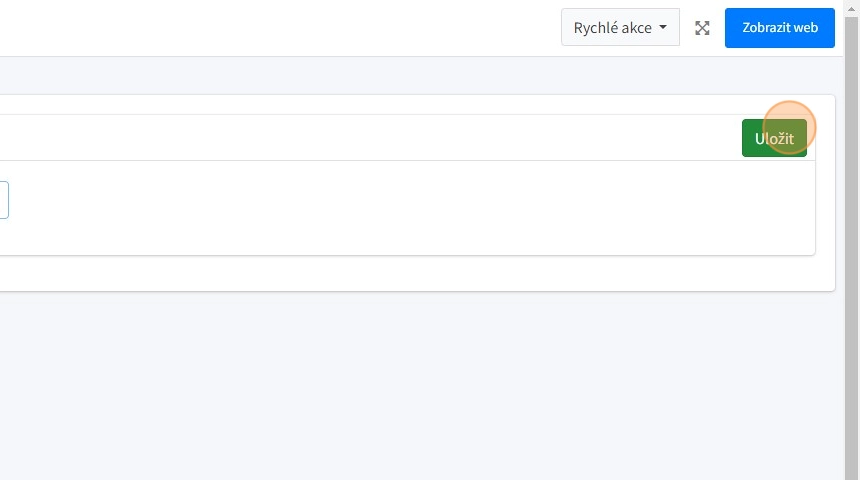
4. Po vyplnění názvu a stisknutím tlačítka "Uložit" vytvoříme kategorii a získáme přístup pokročilým možnostem editace kategorie.
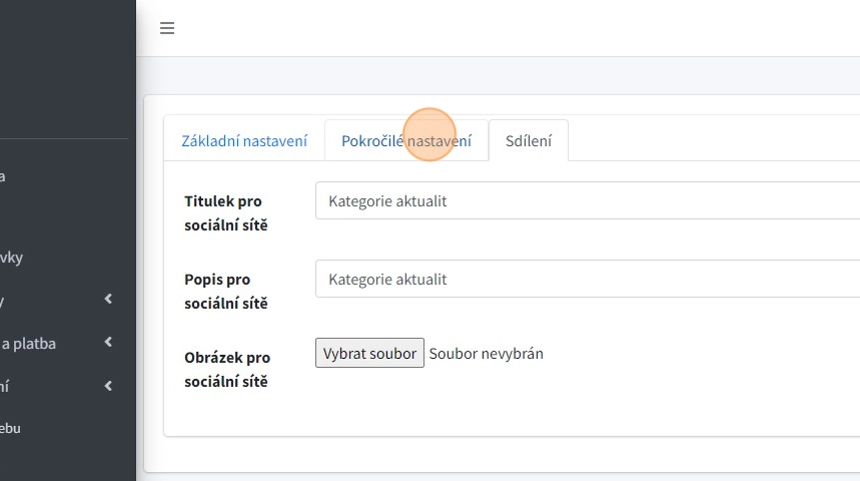
5. Záložka "Pokročilé nastavení"
6. V poli "URL adresa" se automaticky (z názvu) generuje URL adresa kategorie článků
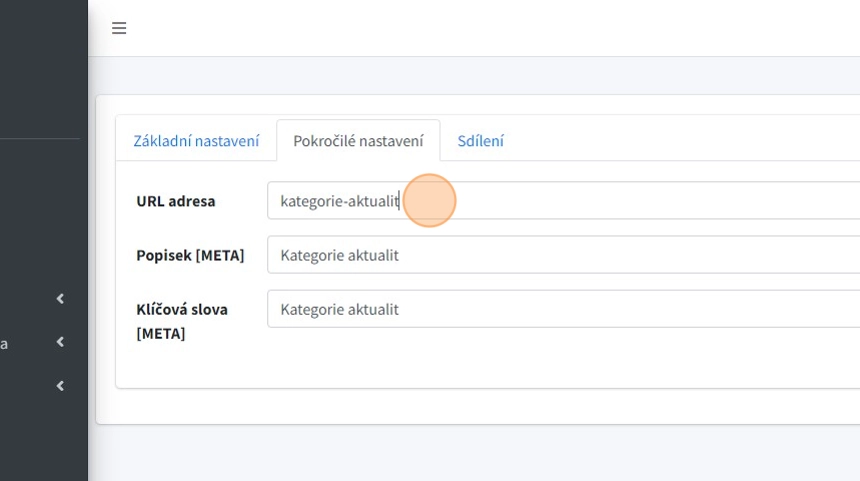
7. "Popisek [META]" - pole pro vyplnění META popisku, který používají vyhledávače při indexaci
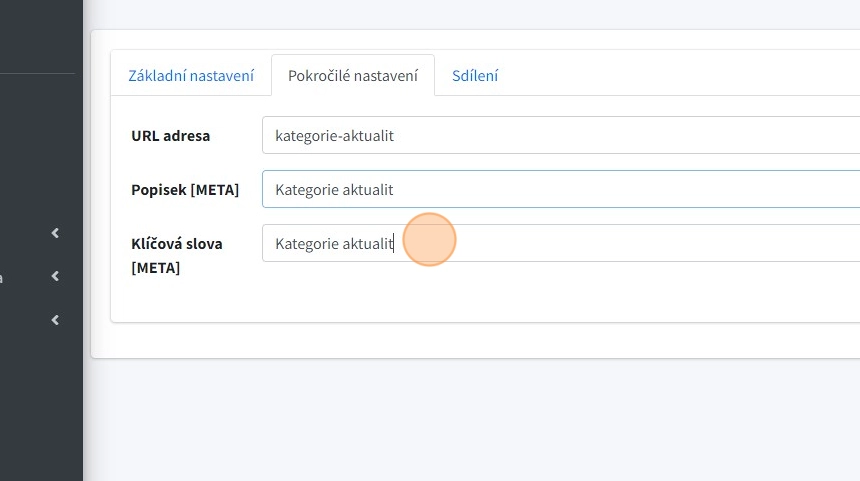
8. "Klíčová slova [META]" pole pro vyplnění META klíčových slov, které používají vyhledávače při indexaci
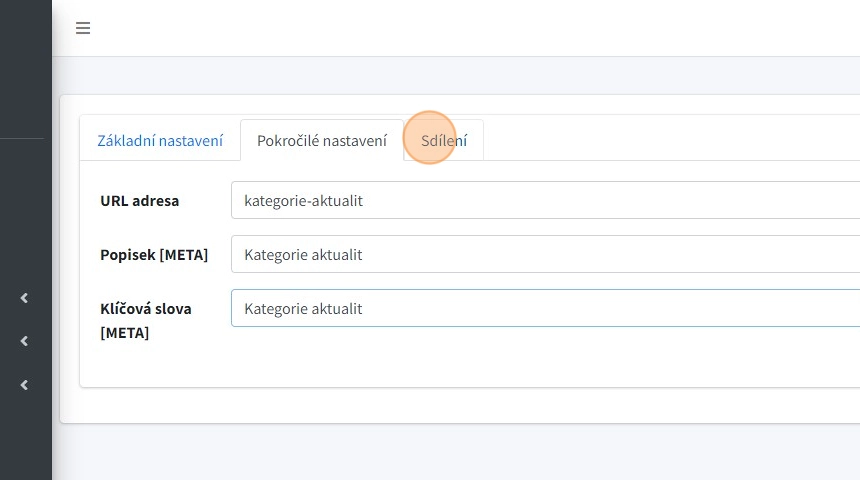
9. Záložka "Sdílení"
10. "Titulek pro sociální sítě" - pole pro vyplnění titulku, který se zobrazí při sdílení na sociálních sítích
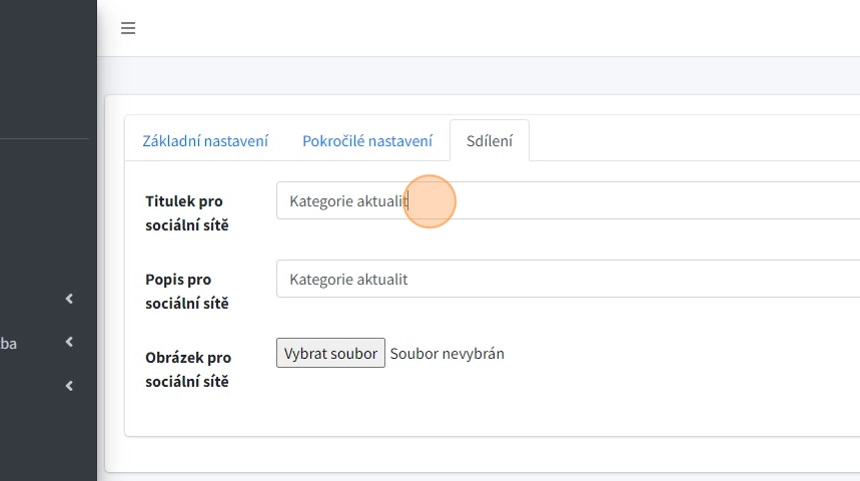
11. "Popis pro sociální sítě"- pole pro vyplnění popisu, který se zobrazí při sdílení na sociálních sítích
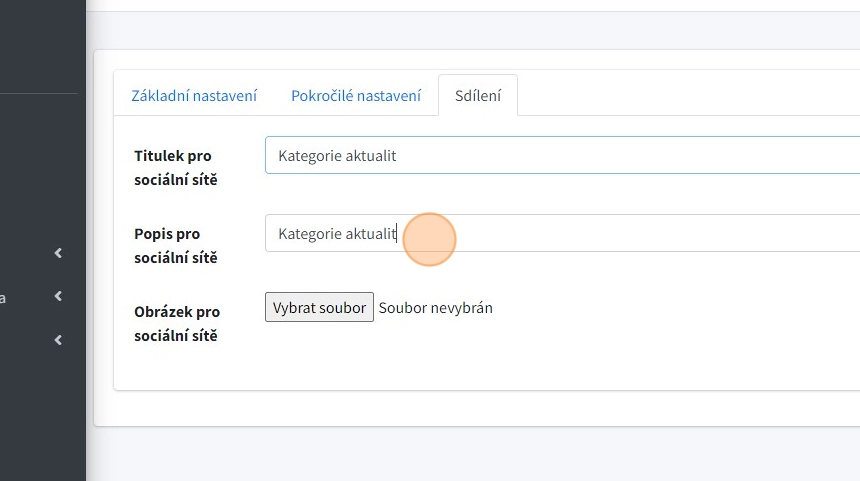
12. "Obrázek pro sociální sítě" - - pole pro nahrání obrázku, který se zobrazí při sdílení na sociálních sítích
Tvorba jednotlivých článků
1. Po vytvoření dané kategorie lze pomocí tlačítka "Nová položka" vytvářet jednotlivé články.
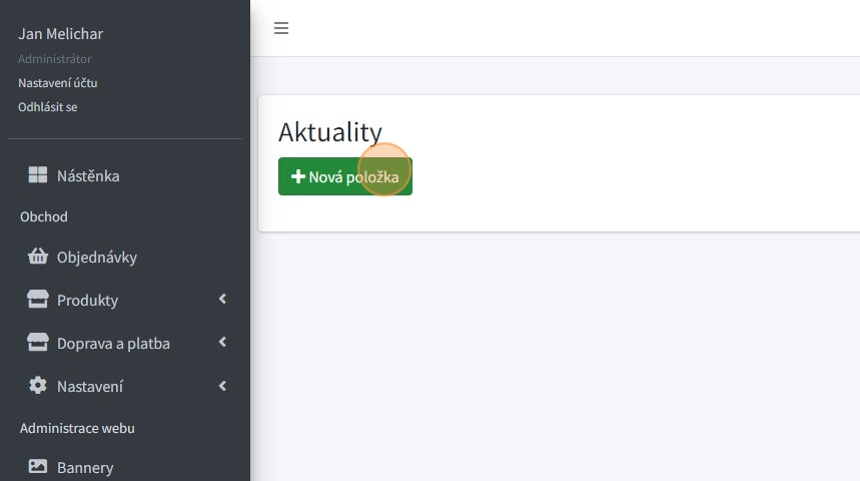
2. "Název článku" - pole pro vyplnění názvu článku.

3. Pole "Vyberte kategorii" pro zařazení článku do předem vytvořené kategorie.
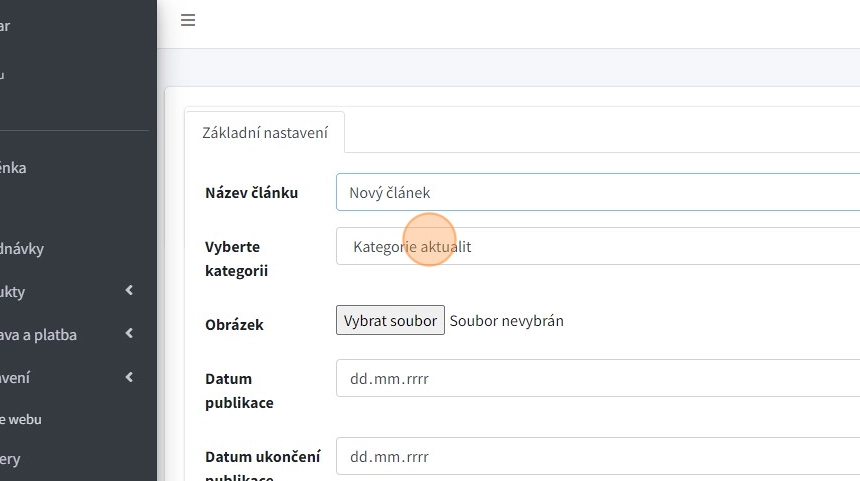
4. Pole "Obrázek" pro nahrání náhledového obrázku článku.
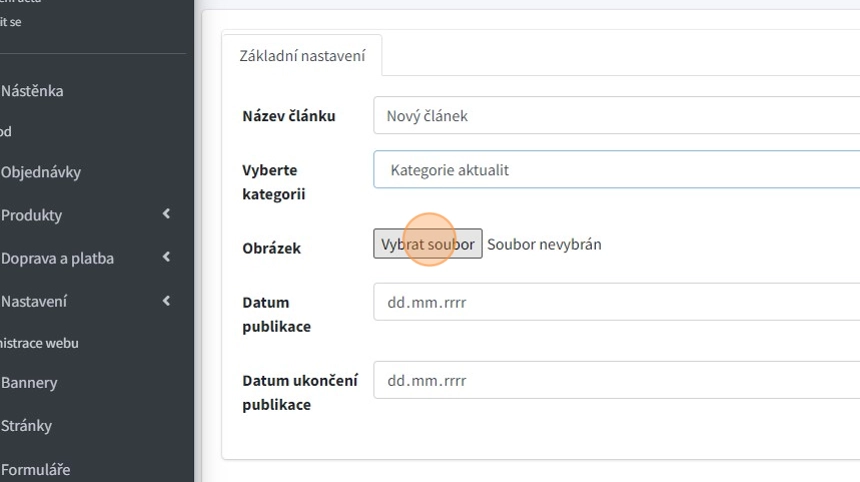
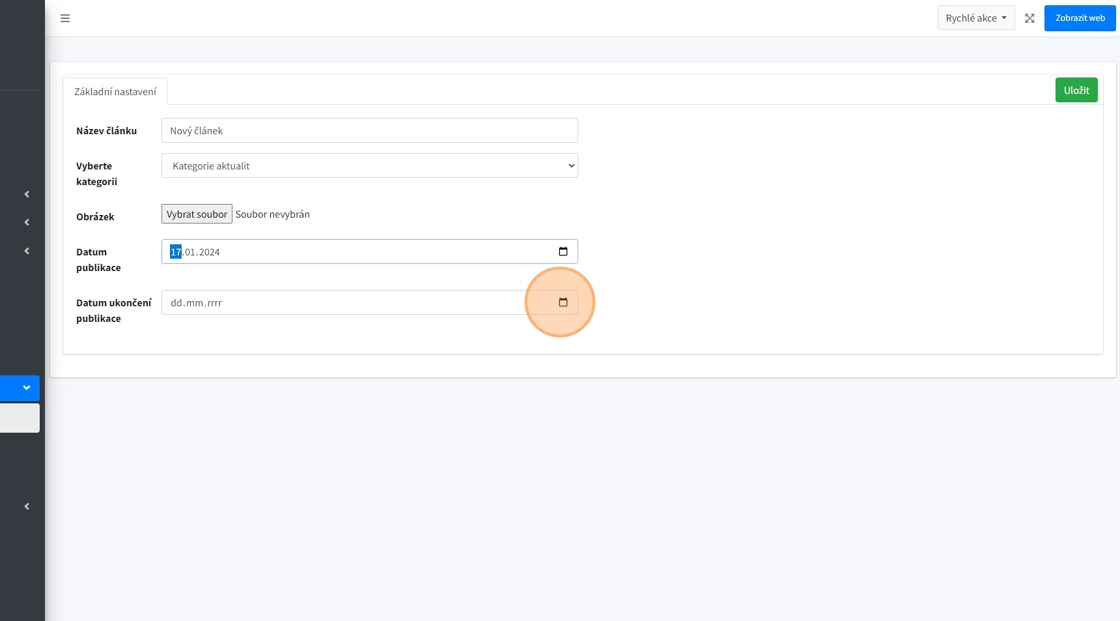
5. "Datum publikace" - kdy se článek na webu zobrazí
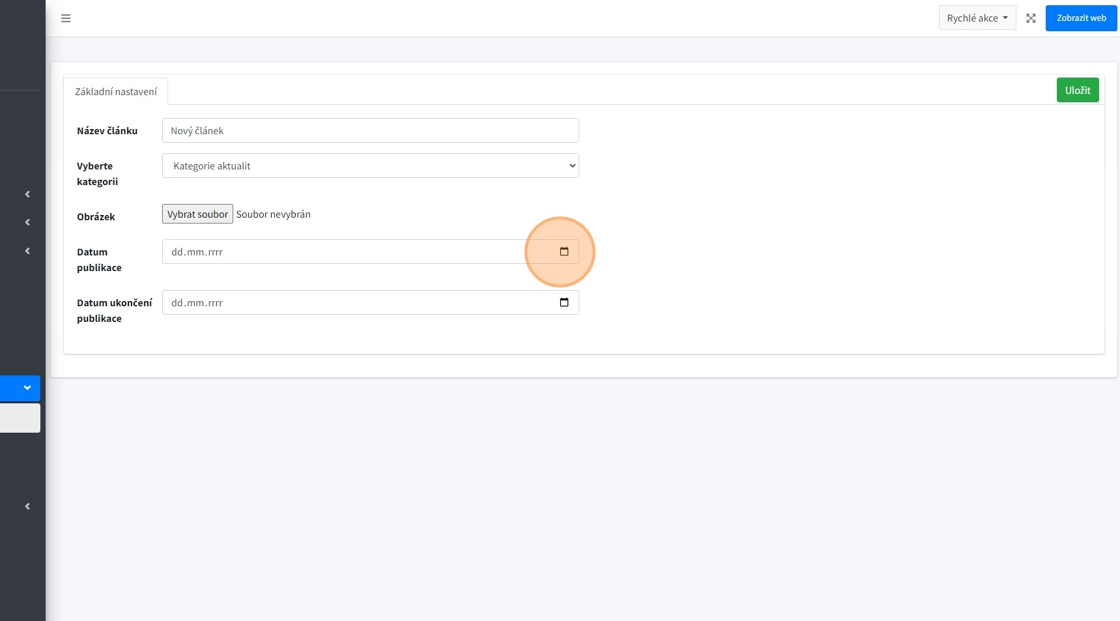
6. "Datum ukončení publikace" - kdy bude článek na webu zneviditelněn.
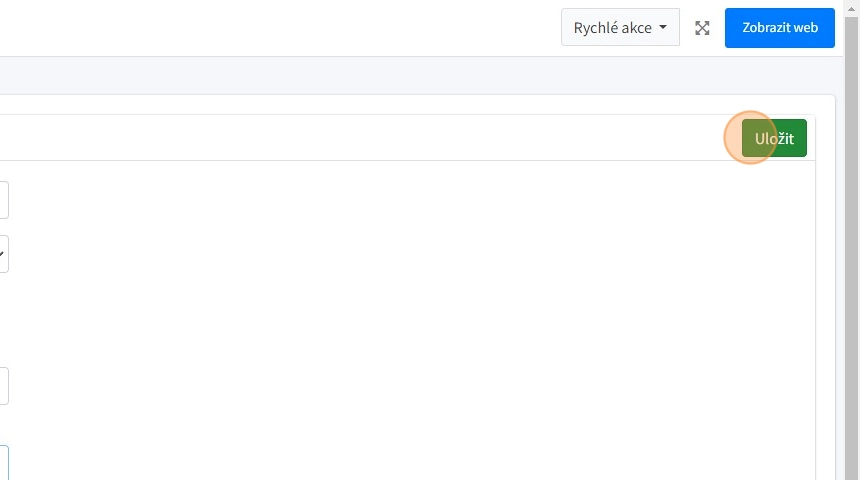
7. Po stisknutím tlačítka "Uložit" vytvoříme článek a získáme přístup pokročilým možnostem editace.
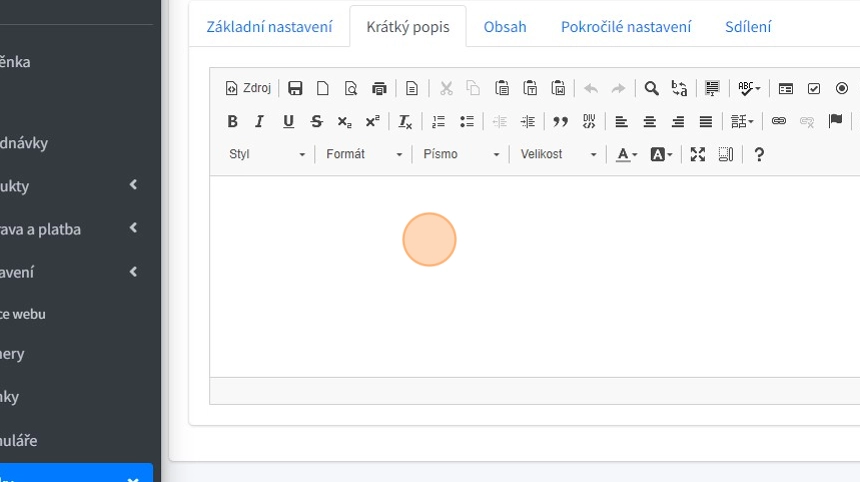
8. Záložka "Krátký popis"
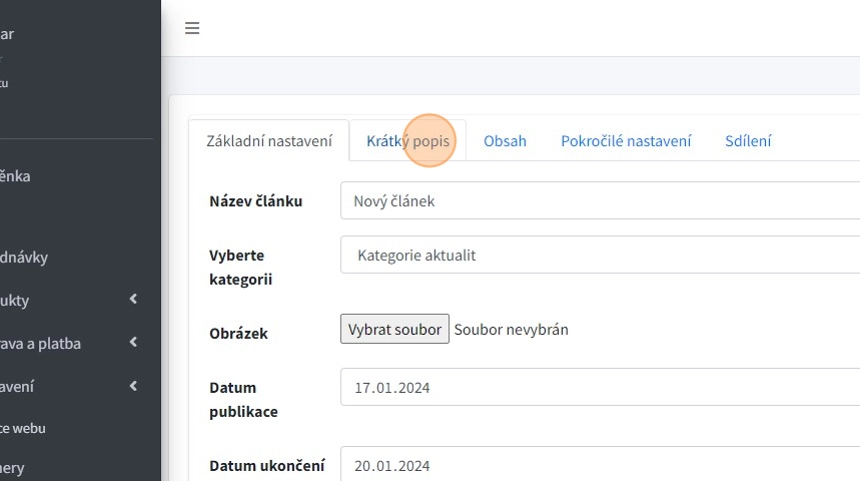
9. V textovém editoru lze vyplňovat krátký text, který se zobrazí na webu ve výpisu článků.
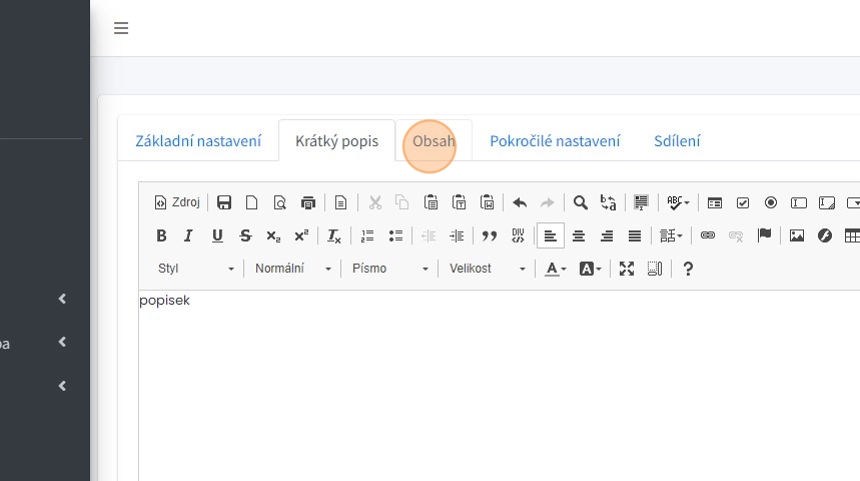
10. Záložka "Obsah"
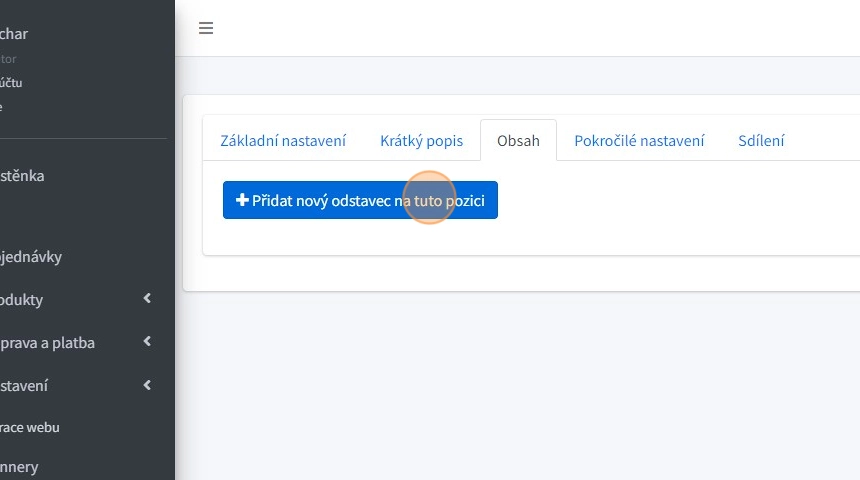
11. Tlačítkem "Přidat nový odstavec na tuto pozici" - lze vytvářet bloky obsahu (odstavce), do kterých poté přidáváme obsah článku.
12. Záložka "Pokročilé nastavení"
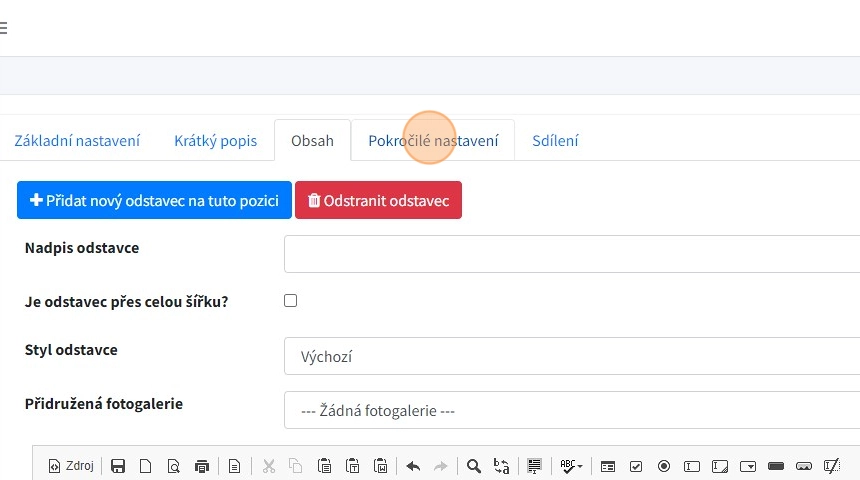
13. V poli "URL adresa" se automaticky (z názvu) generuje URL adresa článku
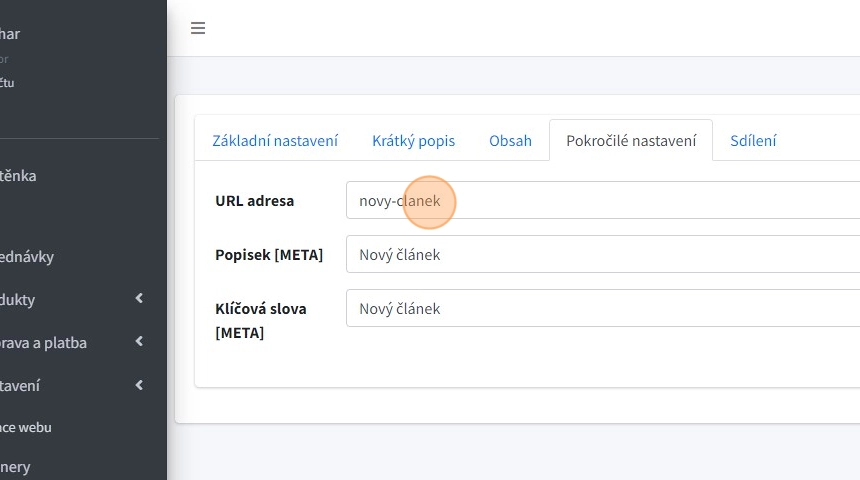
14. "Popisek [META]" - pole pro vyplnění META popisku, který používají vyhledávače při indexaci
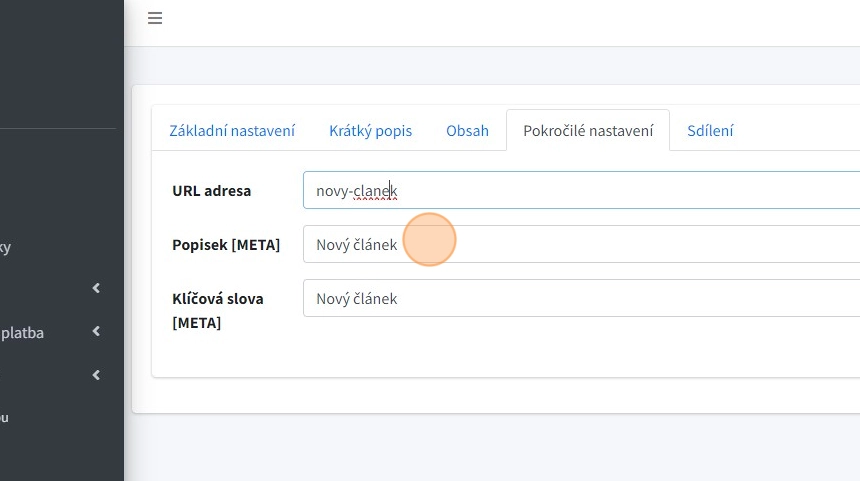
15. "Klíčová slova [META]" pole pro vyplnění META klíčových slov, které používají vyhledávače při indexaci
16. Záložka "Sdílení"
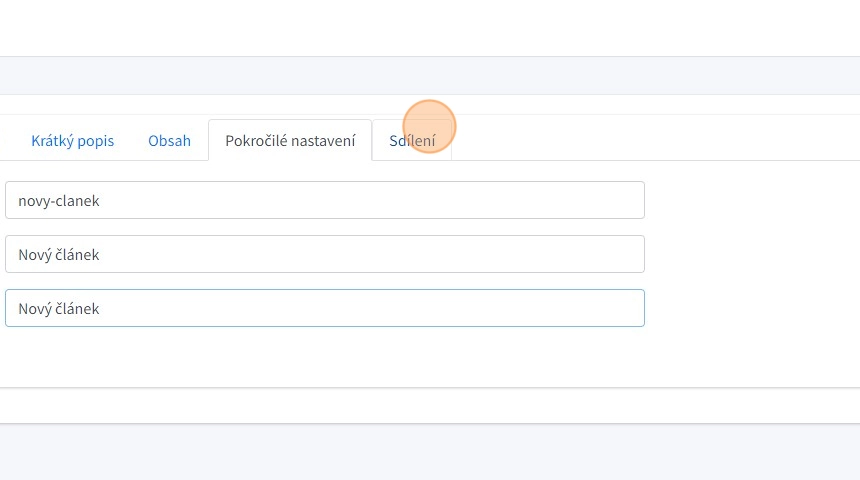
17. "Titulek pro sociální sítě" - pole pro vyplnění titulku, který se zobrazí při sdílení na sociálních sítích
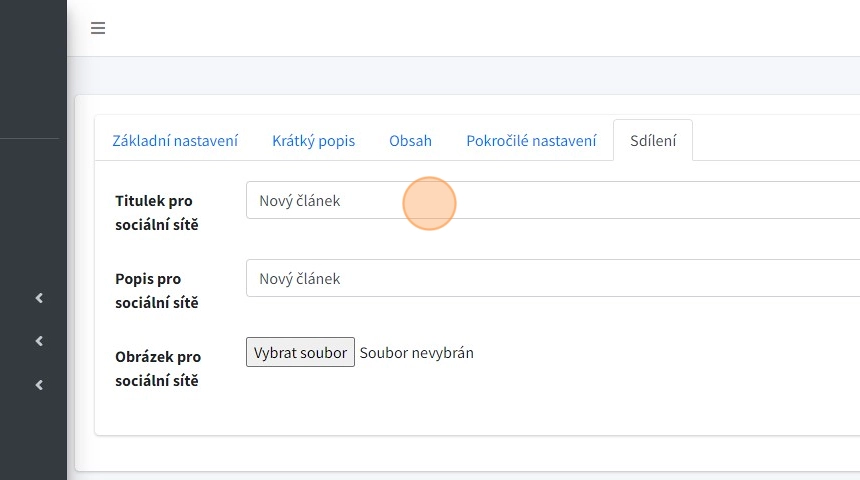
18. "Popis pro sociální sítě"- pole pro vyplnění popisu, který se zobrazí při sdílení na sociálních sítích
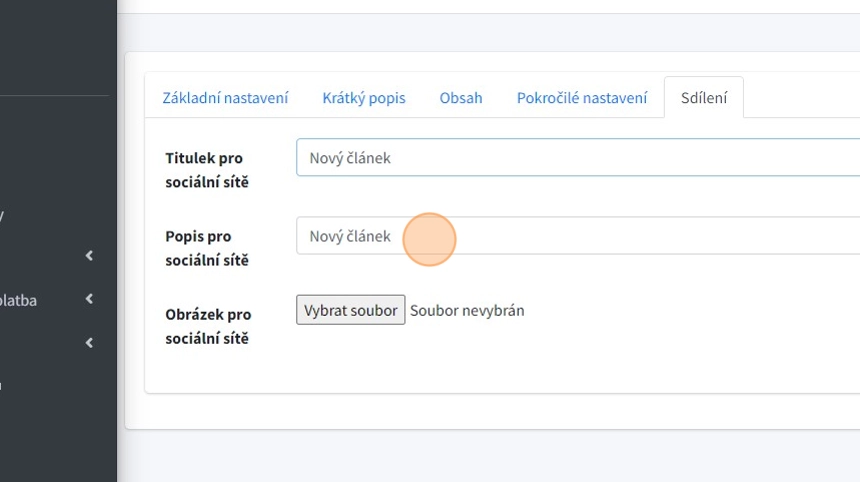
19. "Obrázek pro sociální sítě" - - pole pro nahrání obrázku, který se zobrazí při sdílení na sociálních sítích
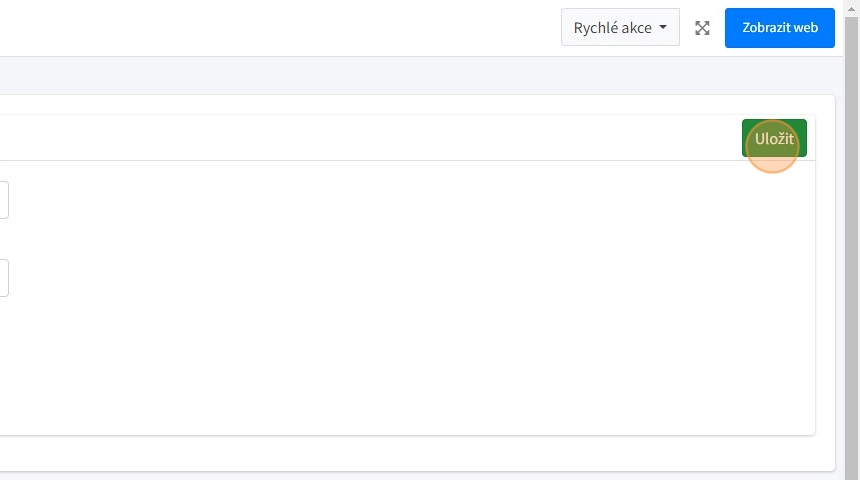
20. Všechny změny je nutné potvrdit tlačítkem "Uložit"
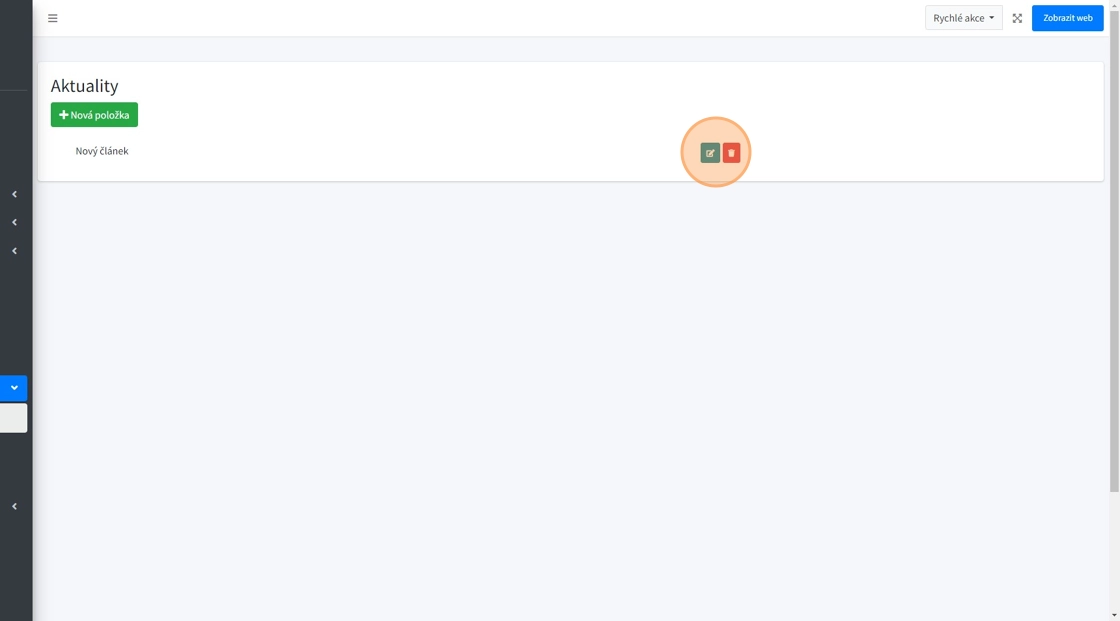
21. Stávající články lze upravovat pomocí modrého tlačítka pro editaci.
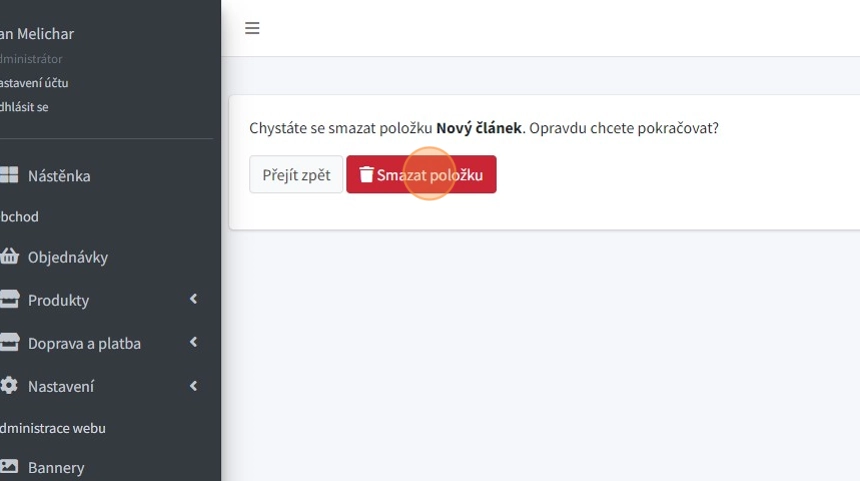
22. Pro smazání použijeme tlačítko s ikonou koše.
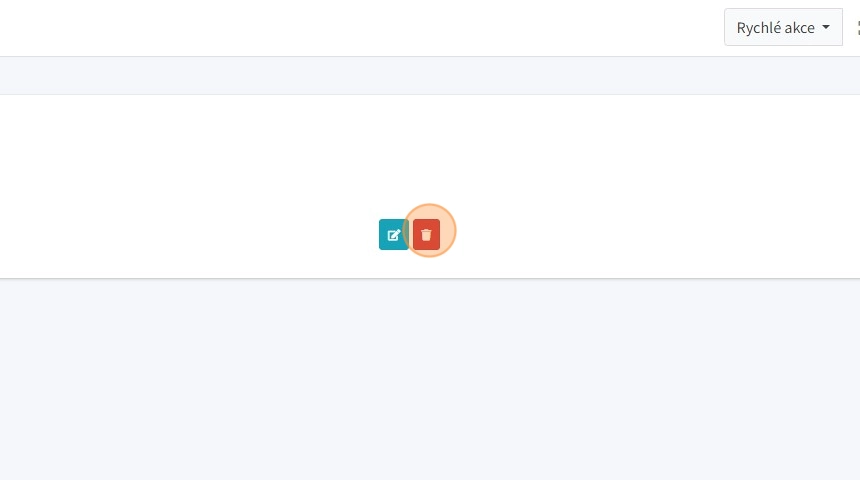
23. Click "Smazat položku"