Formuláře
Tip: Formuláře jsou objekty webu, které umožnují uživatelům vkládat informace a následně je odesílat na předem určený email. Příkladem použití formuláře je například formulář pro poptávku nebo kontaktní formulář pro odeslání dotazu zákazníka přímo z prostředí webu.
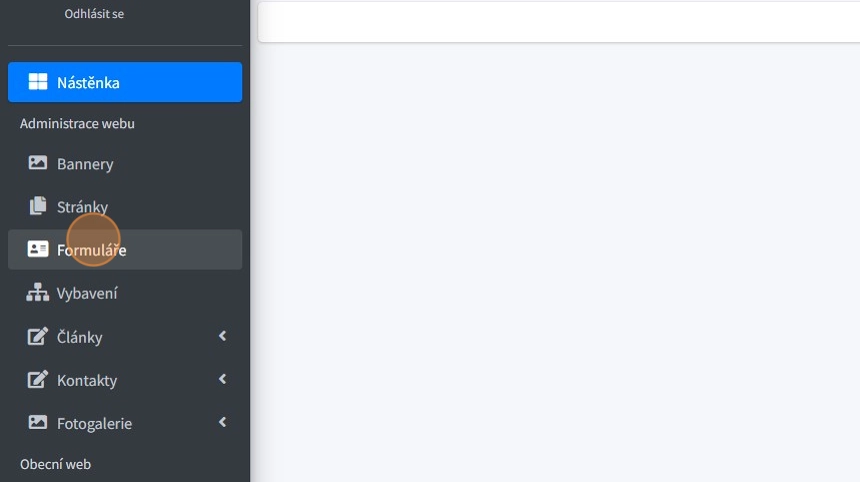
1. Modul "Formuláře"
Tvorba nového formuláře
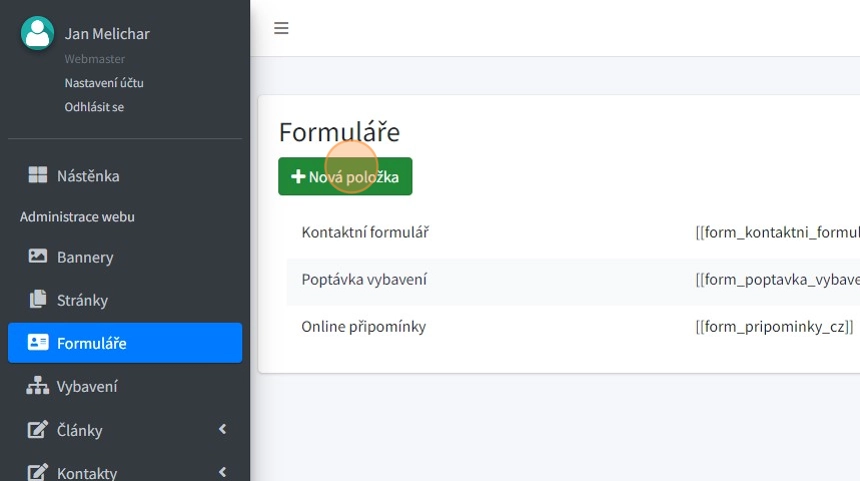
2. Pro vytvoření nového formuláře se používá tlačítko "Nová položka"
3. "Název formuláře"- pole pro vyplnění názvu formuláře
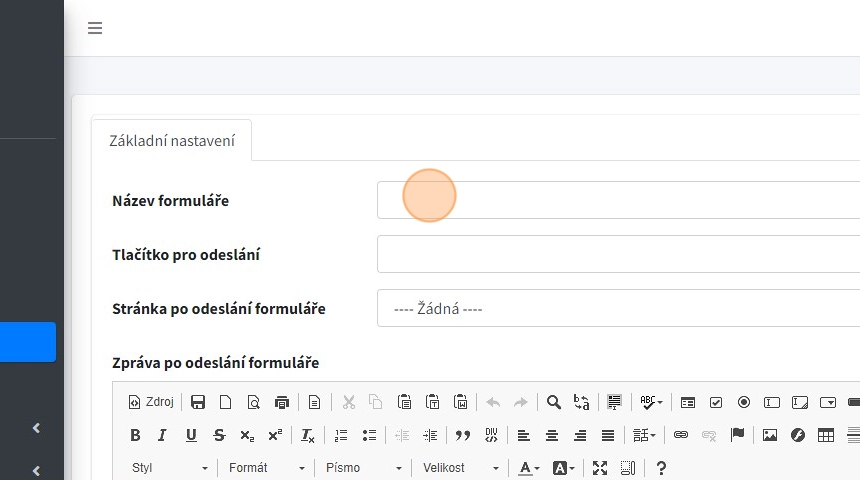
4. "Tlačítko pro odeslání" - text, který se zobrazí na tlačítku pro odeslání formuláře
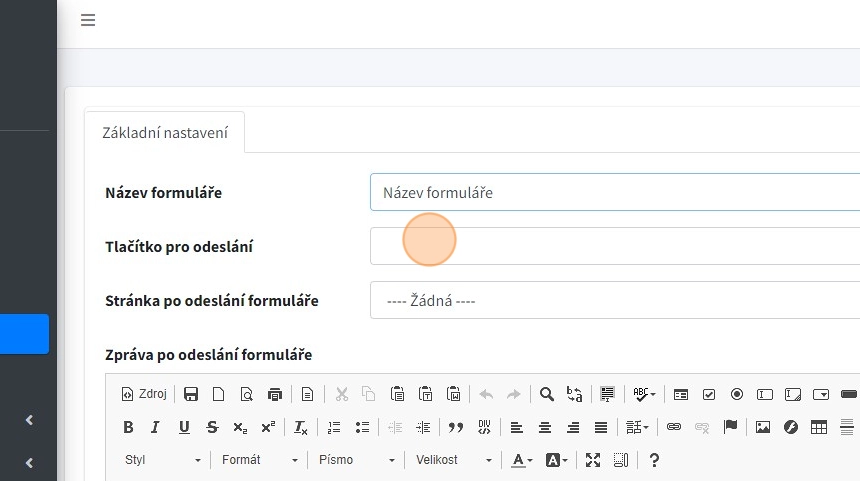
5. Pole "Stránka po odeslání formuláře" - v tomto poli je možné zvolit stránku, na kterou formulář přesměruje po jeho odeslání
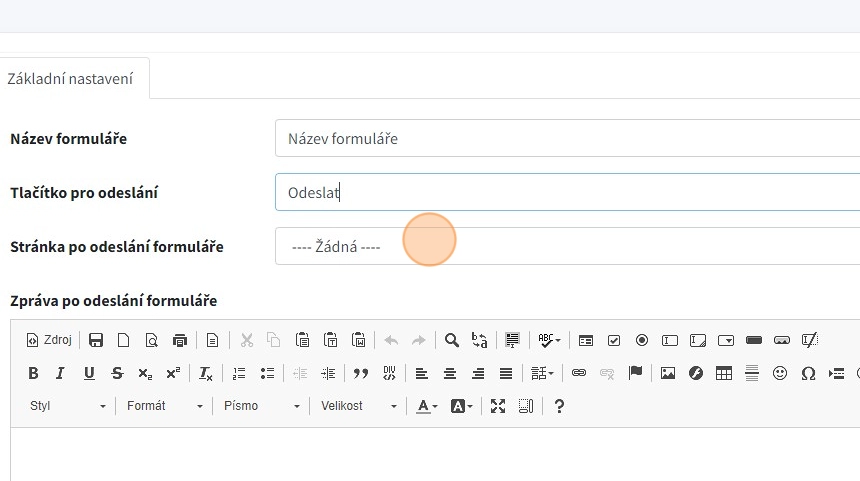
6. Pole "Zpráva po odeslání formuláře" slouží pro vyplnění hlášky, která se zobrazí po odeslání formuláře, pokud není zvolena stránka po odeslání.
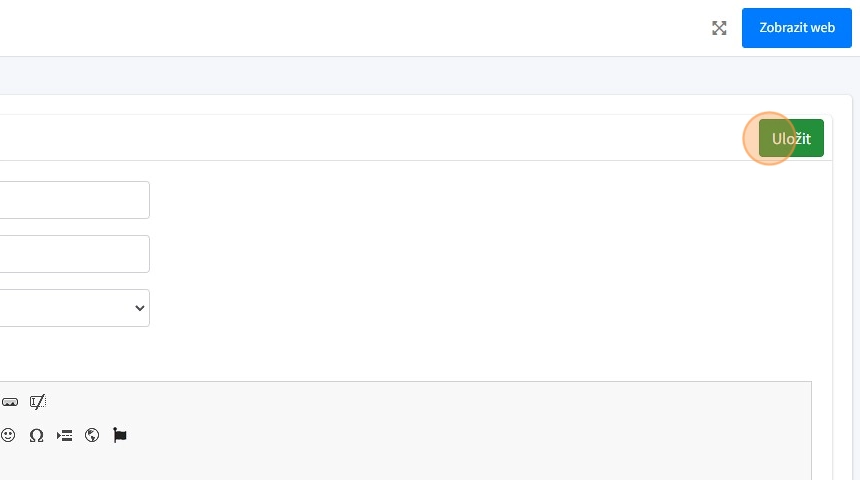
7. Při kliknutí na tlačítko "Uložit" vytvoříme nový formulář a získáme přístup k tvorbě samotných vstupů formuláře.
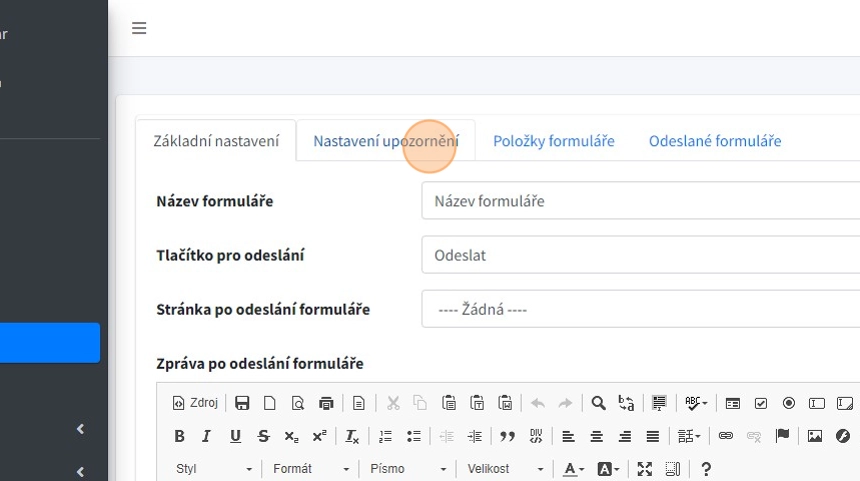
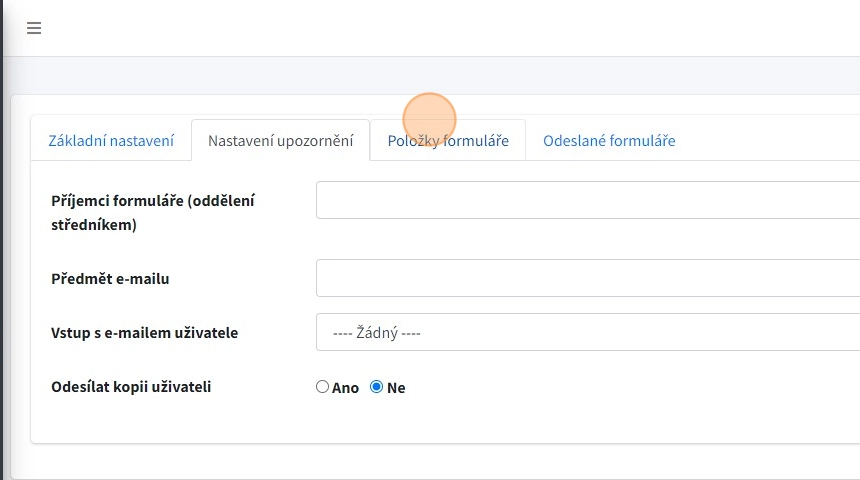
8. Záložka "Nastavení upozornění"
9. "Příjemci formuláře (oddělení středníkem)" - do tohoto pole vyplňujeme emailové adresy, na které se vyplněný formulář odešle.
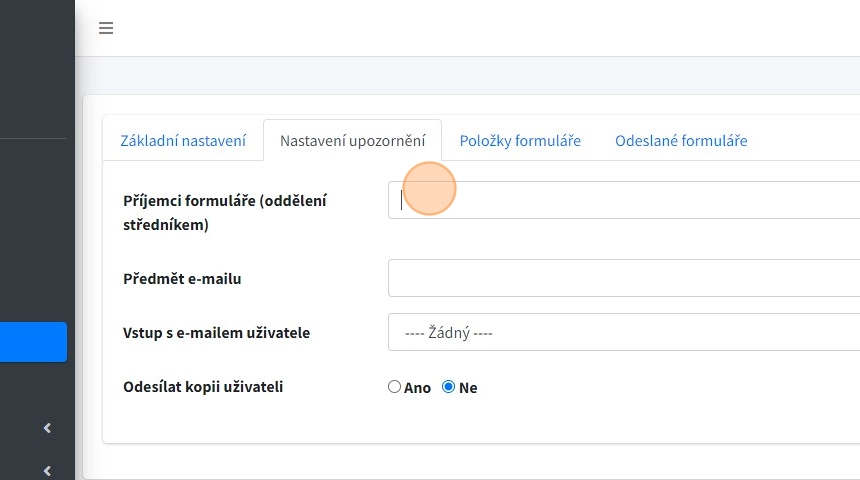
Tip: Pokud je potřeba odesílat formulář na více adres, zapisujeme je bez mezery za sebou odděleny středníkem. Tzn. email1@gmail.com;email2@gmail.com
10. "Předmět e-mailu" - pole pro vyplnění předmětu emailu
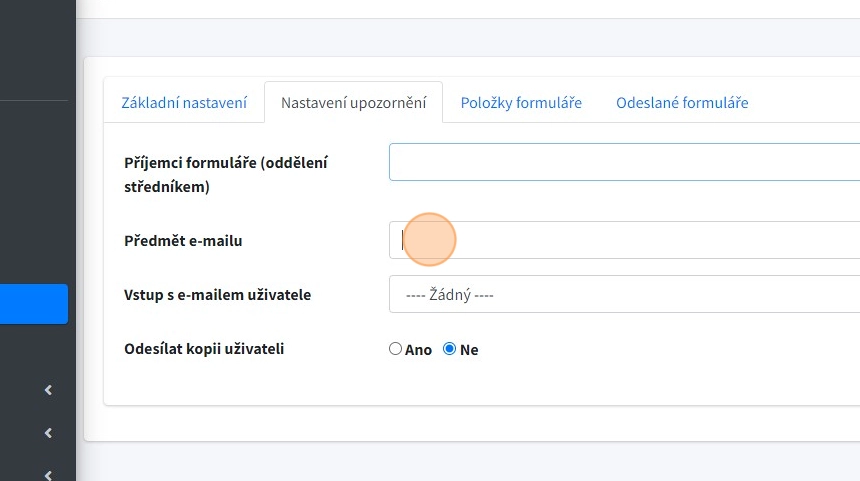
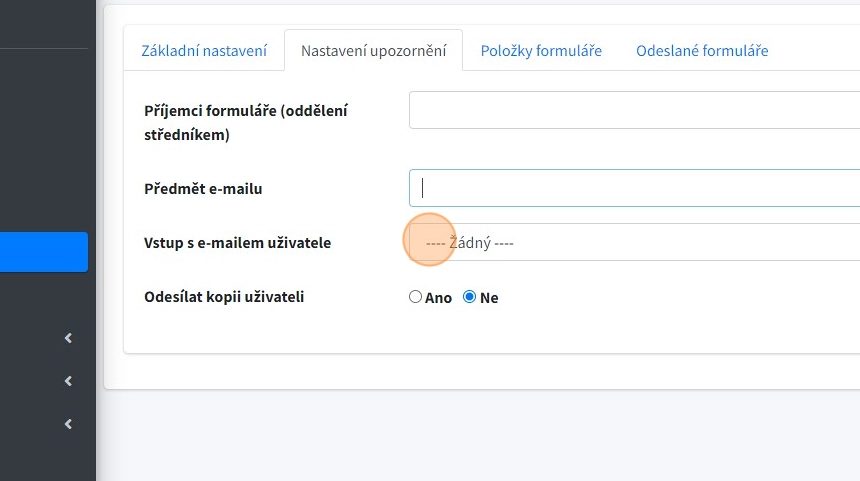
11. Pole "Vstup s e-mailem uživatele" - je nutno zvolit název pole ve formuláři, do kterého uživatel vyplňuje svůj email. Pokud bude požadováno odesílání potvrzovacího emailu o vyplněném formuláři uživateli. Tento potvrzovací email bude odeslán právě na adresu vyplněnou ve zvoleném poli.
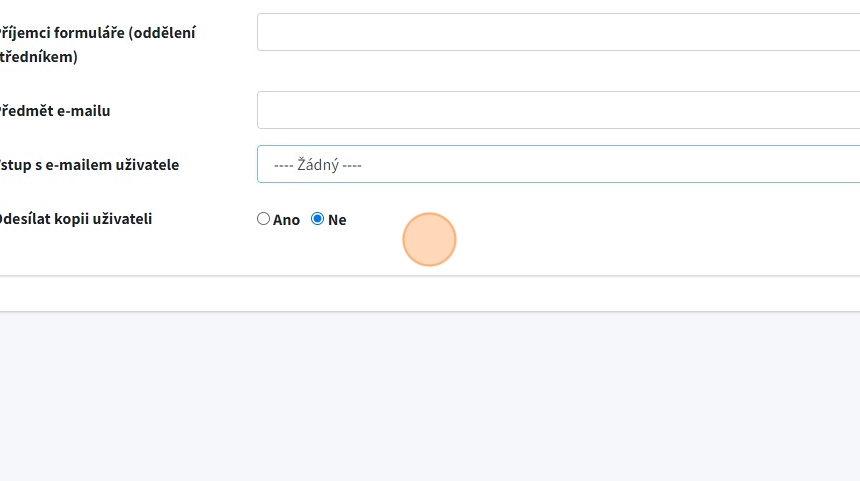
12. "Odesílat kopii uživateli" - zvolení, požadujeme odesílání kopie emailu s vyplněnými daty uživateli.
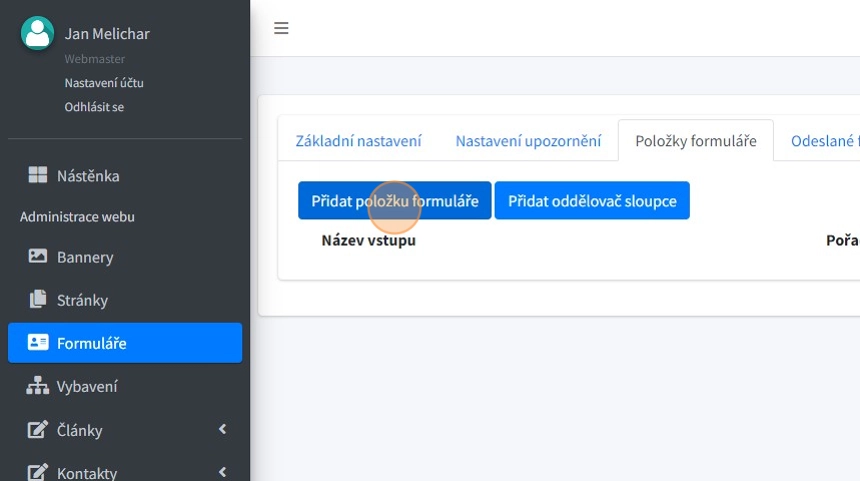
13. Záložka "Položky formuláře"
14. Pomocí tlačítka "Přidat položku formuláře" přidáváme vstupy formuláře.
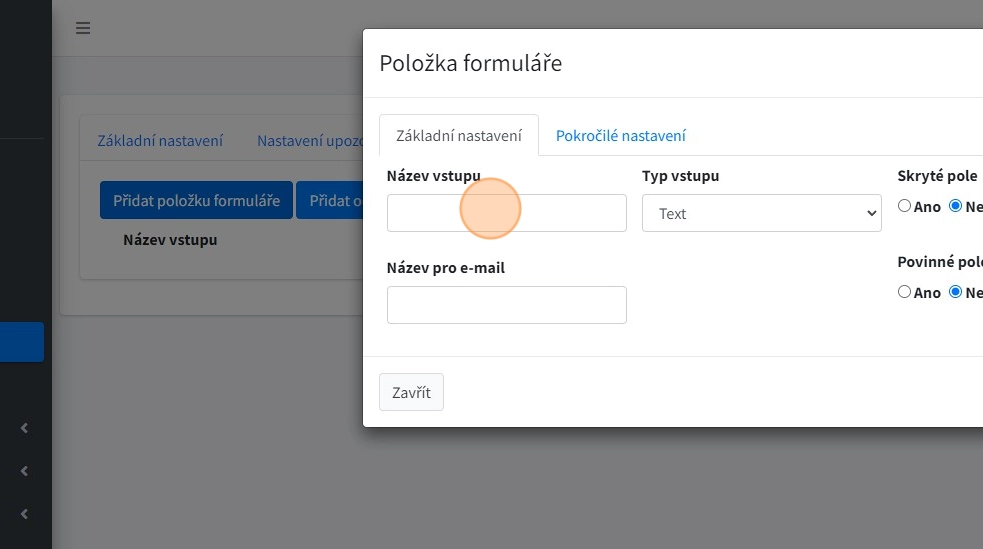
15. "Název vstupu" pole pro vyplnění názvu vstupu formuláře
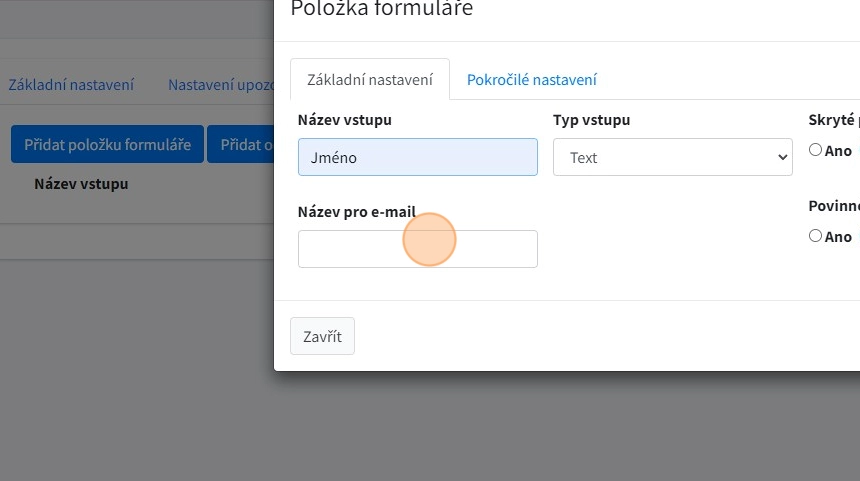
16. "Název pro e-mail" - pod jakým názvem se zobrazí pole v odeslaném emailu.
17. "Typ vstupu" - zvolení typu vstupu emailu
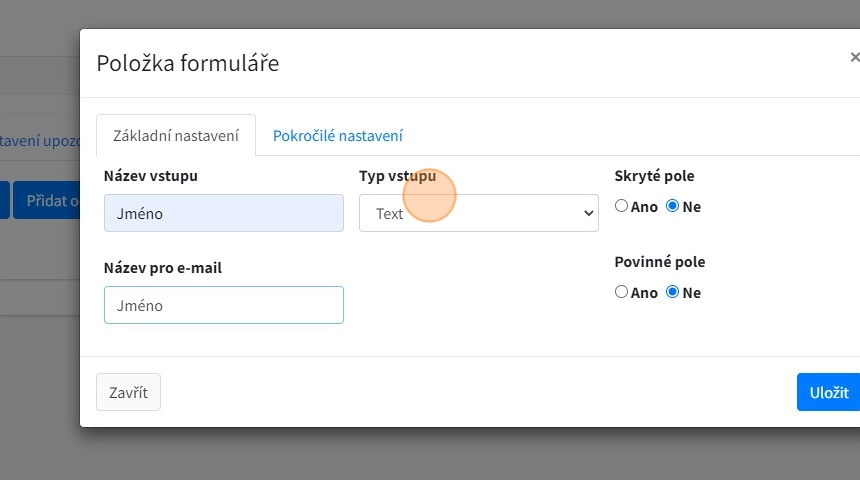
Možné typy vstupů
Tip: Text - pole pro klasický text (např. při vyplnění jména, přijmení atd...)
Číslo - pole pro číslo, u kterého se dají dále provádět matematické operace(Tento datový typ se nehodí pro telefonní číslo. V případě telefonního čísla je vhodé zvolit typ: text)
Emailová adresa - pole pro zadání emailové adresy uživatele
Nahrávání souboru - umožní uživateli k formuláři dodat soubor který se odešle jako příloha mailu.
Textové pole - pole pro zadávání delšího textu (používá se např. v případě zprávy nebo poznámky.)
Zaškrtávací políčko -pole u kterého lze zaškrtnout, zda tvrzení platí nebo ne
Datum - pole pro zadávání data. Po rozkliknutí pole se uživateli zobrazí kalendář pro pohodlnější zadání data.
1. Typ vstupu "Výběr mezi hodnotami"
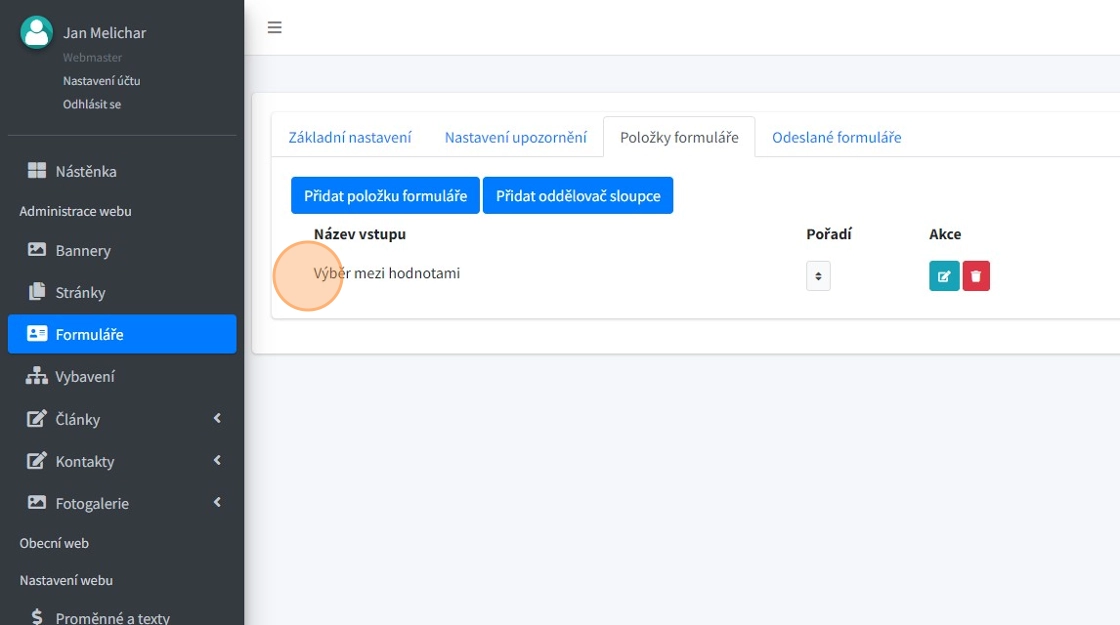
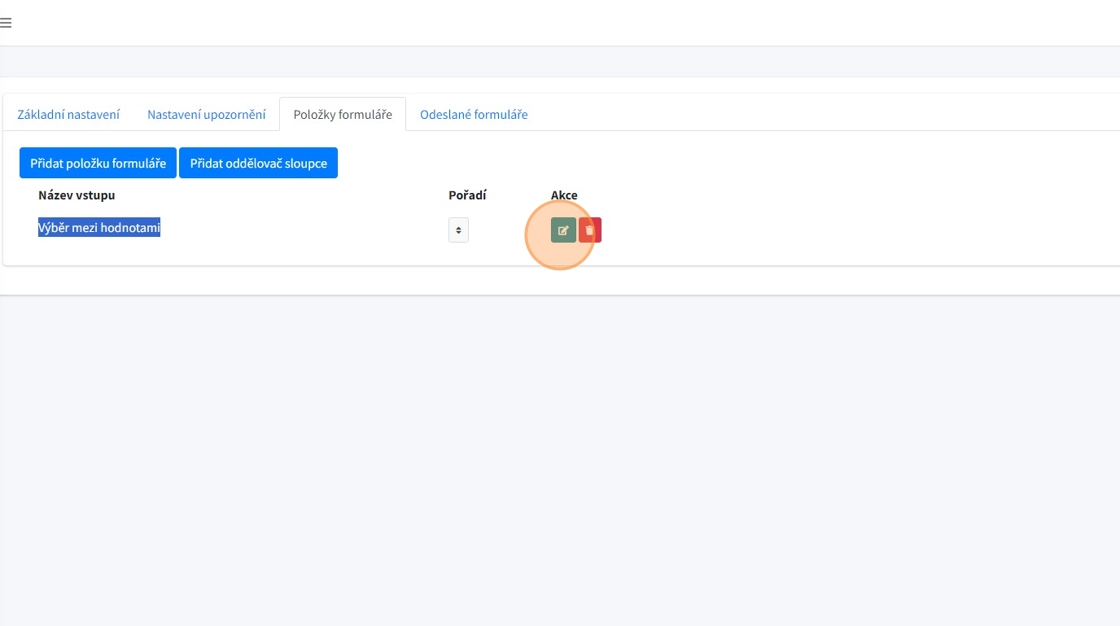
2. Po vytvoření pole pro výběr mezi hodnotami použijeme modré tlačítko pro editaci.
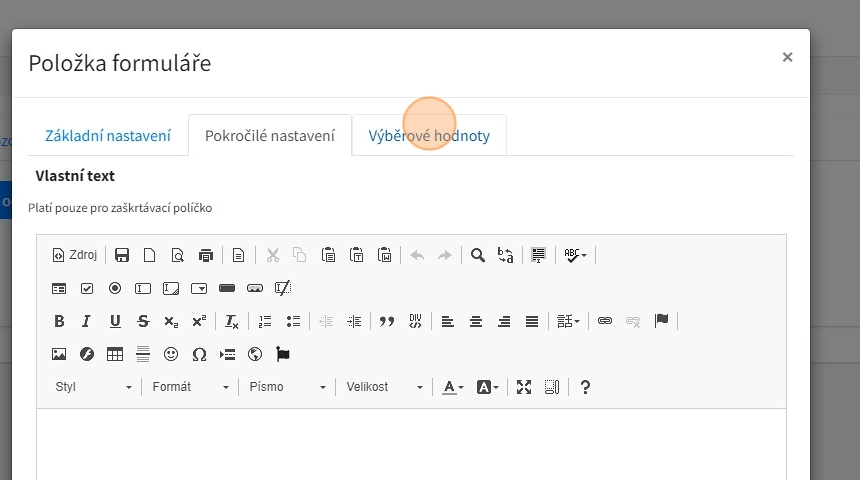
3. Záložka "Výběrové hodnoty"
4. Pro přidání vývěrový hodnoty vyplníme její název a stiskneme tlačítko "Přidat výběrovou hodnotu"
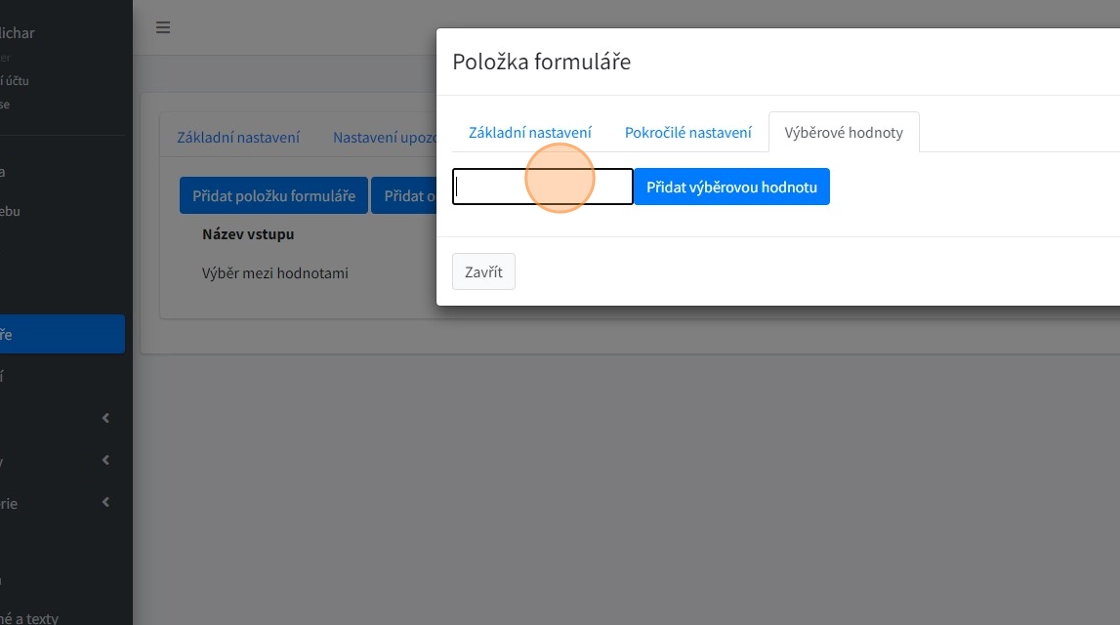
5. Tažením tlačítka s ikonou šipek lze měnit pořadí jednotlivých hodnot.
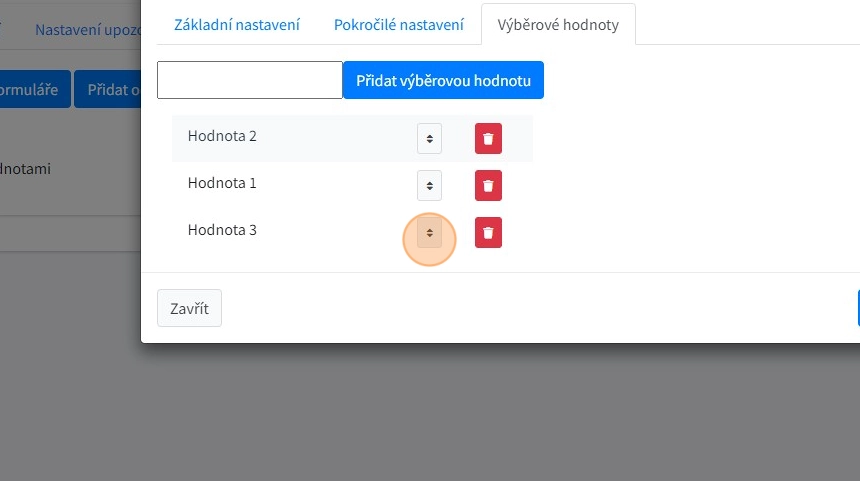
6. Pro smazání položky použijeme tlačítko s ikonou koše
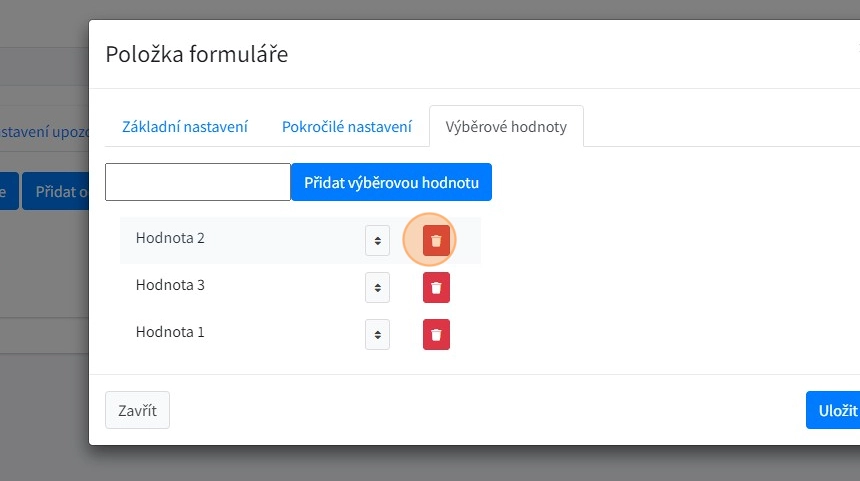
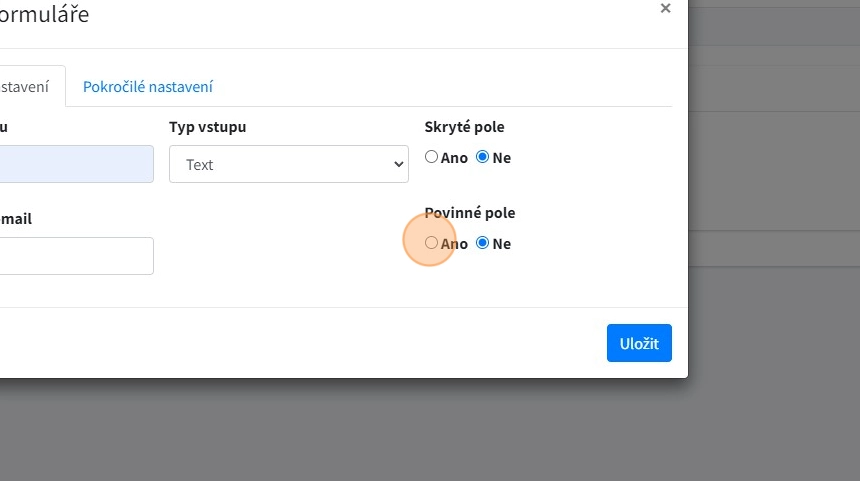
7. "Skryté pole "- určuje zda se má pole zobrazit uživateli při vyplňování formuláře
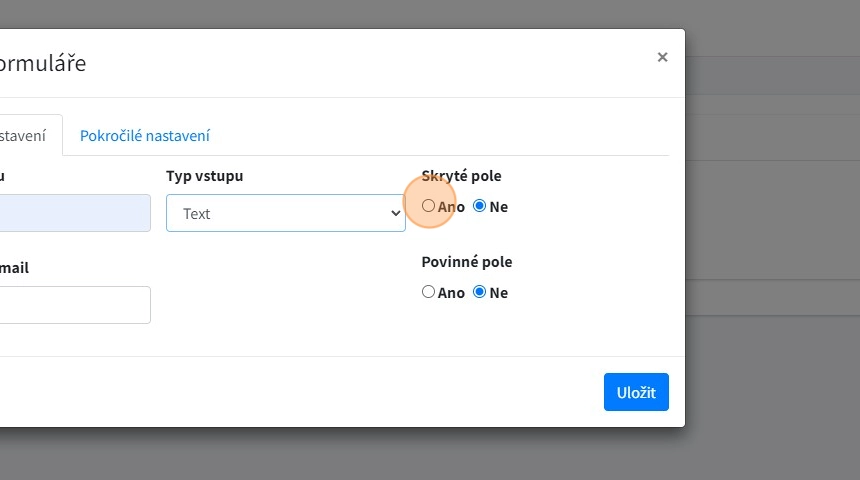
8. "Povinné pole" - určuje zda je nutno pole vyplnit
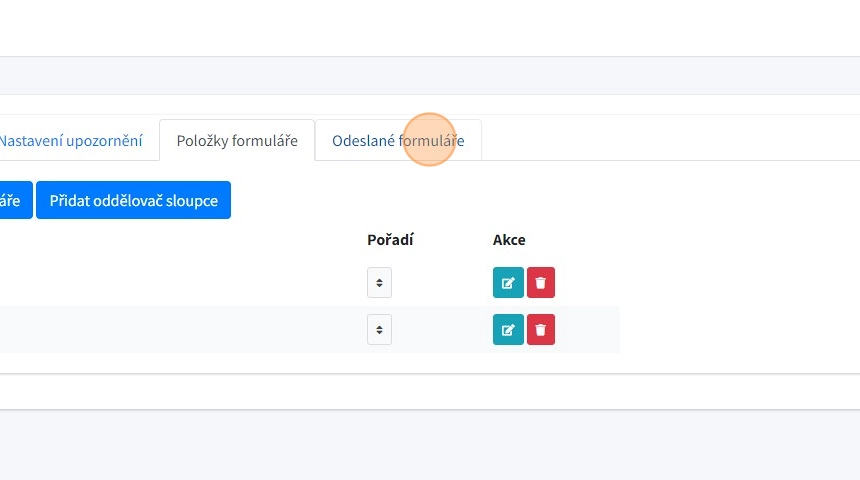
9. Karta "Odeslané formuláře" - seznam odeslaných formulářů z webu
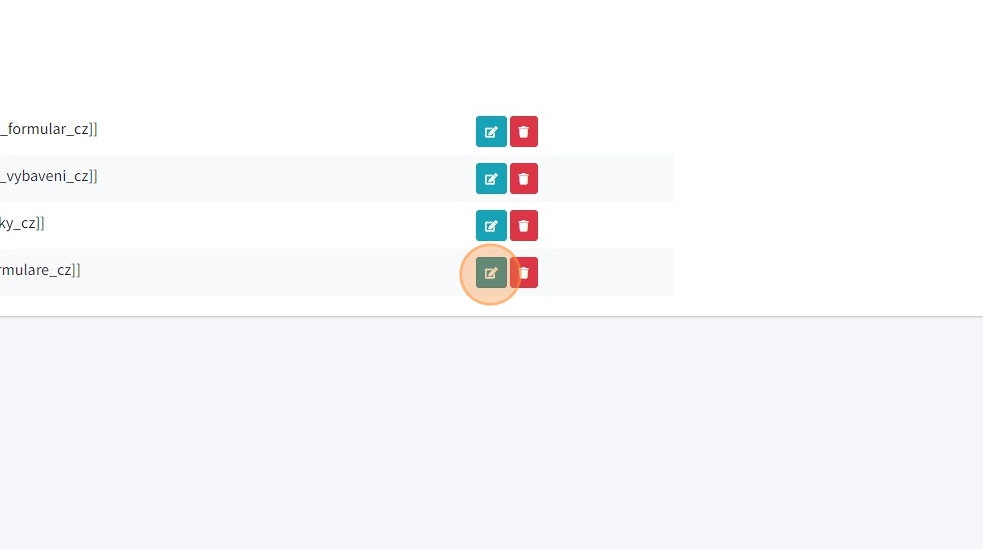
10. Pro editaci již vytvořených formulářů použijeme modré tlačítko.
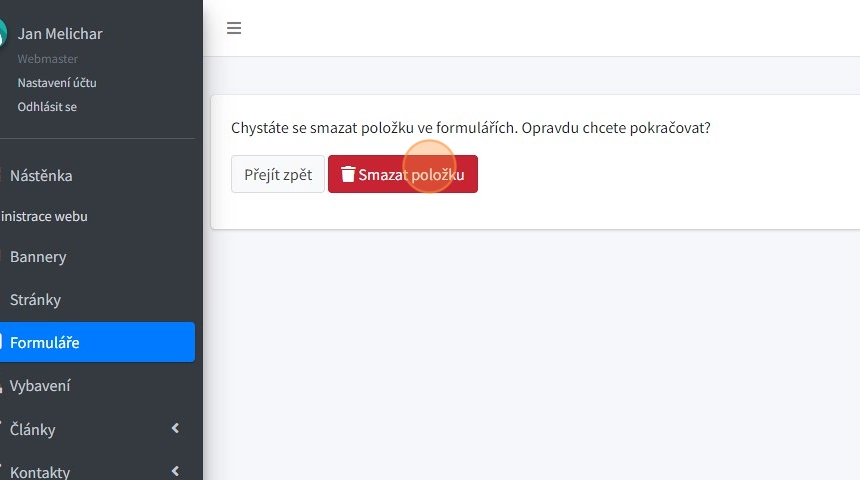
11. Pro smazání formuláře použijeme tlačítko s ikonou koše.
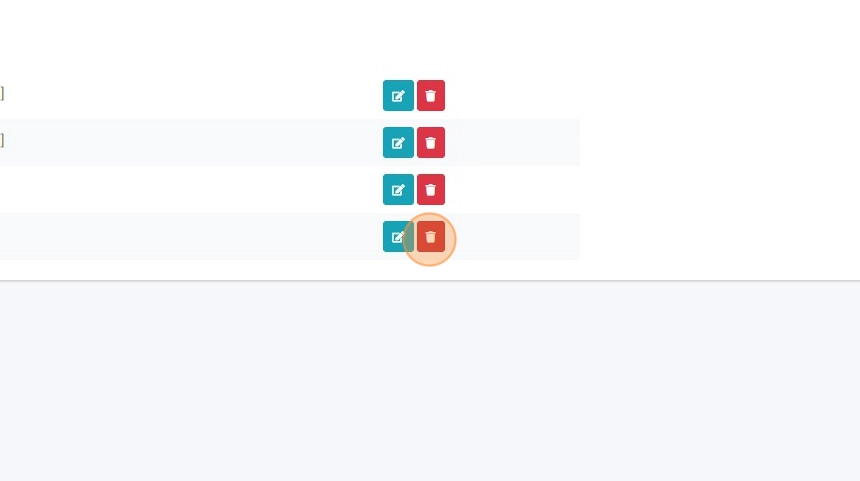
12. Smazání je nutno potvrdit tlačítkem "Smazat položku"
Rozložení vstupů ve formuláři
1. Při přidávání vstupů do formuláře se na webu vstupy řadí do jednoho řádku do té doby, než za ně vložíme oddělovač sloupce.
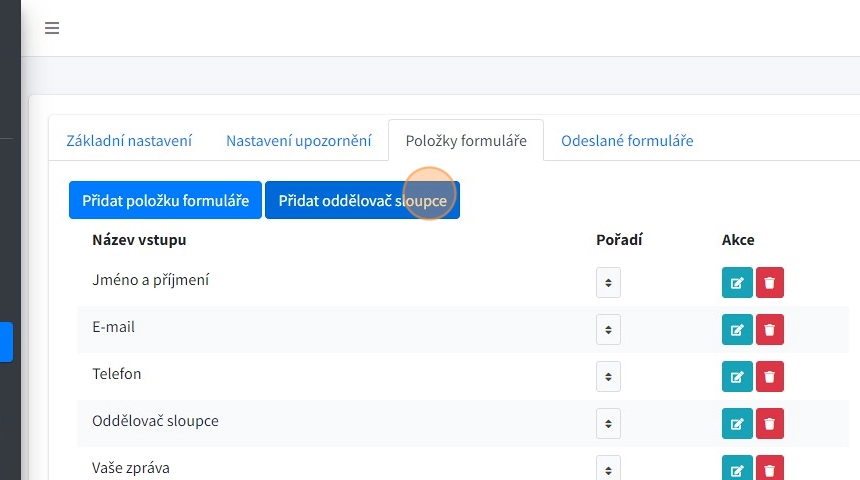
2. Přidání oddělovače zalomí řádek vstupů a další vytvořené položky se budou vytvářet do nového řádku.
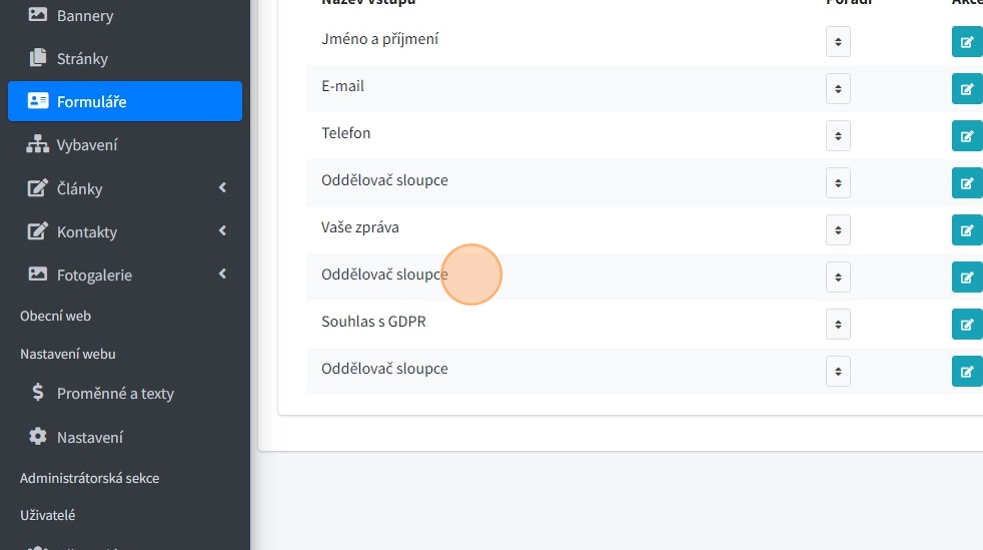
3. Vytvořený formulář výše se na webu zobrazí takto:

Vložení formuláře na stránku
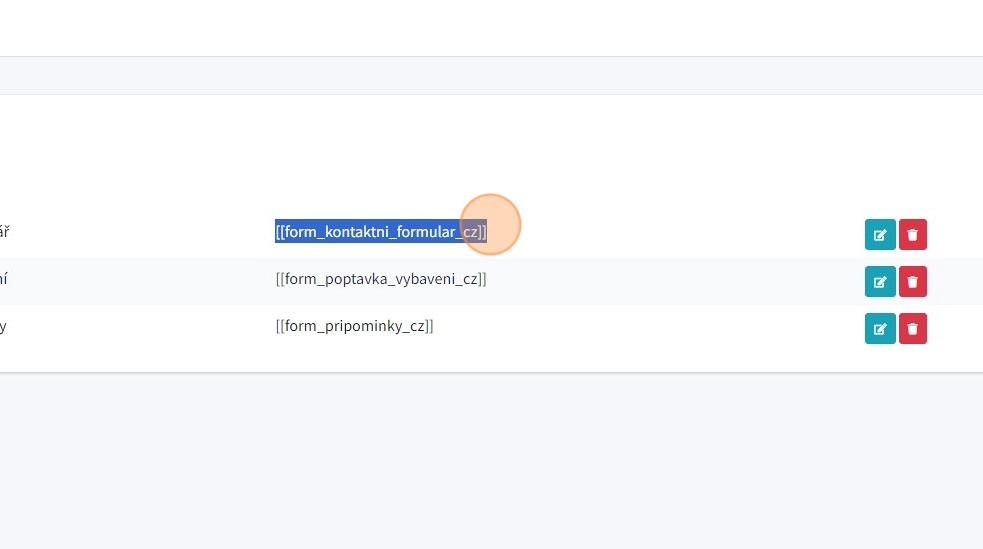
3. Ve výpisu vytvořených formulářů nalezneme kód formulář ve tvaru [ [form_kontaktni_formular_cz] ]. Vložením tohoto kódu do stránky vloží vytvořený formulář na požadované místo na webu